word怎么设置一页横向一页竖向

 时间:2026-04-23 17:31:38

1、将光标移到后方

进入到word界面后将光标移到第一页的最后方。

word怎么设置一页横向一页竖向

2、点击布局选项卡

在上方的各个选项卡里面点击布局选项卡。

word怎么设置一页横向一页竖向

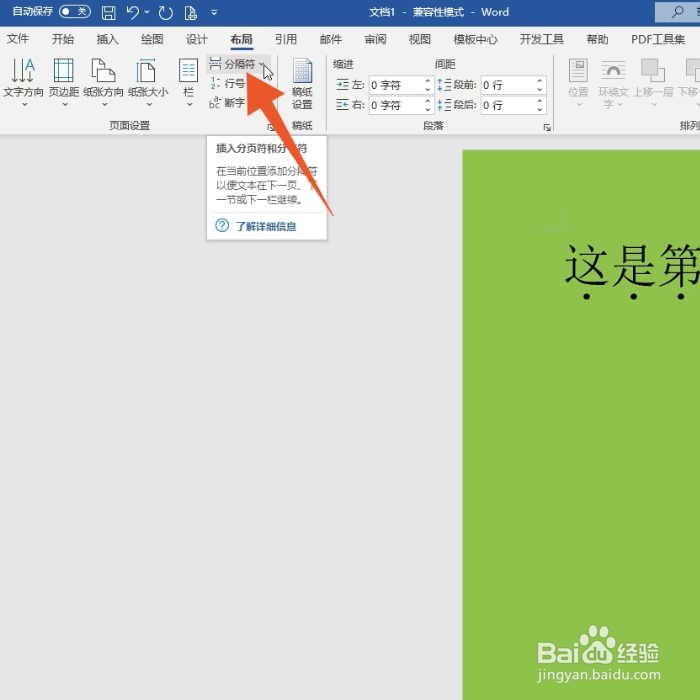
3、点击分隔符

再点击页面设置功能组里面的分隔符的菜单。

word怎么设置一页横向一页竖向

4、点击下一页

选择并点击分节符里面的下一页的选项。

word怎么设置一页横向一页竖向

5、将光标移到前方

再将你的鼠标光标移动到要设置横向的页面最前方。

word怎么设置一页横向一页竖向

6、点击箭头符号

点击上方页面设置功能组右下角的箭头符号。

word怎么设置一页横向一页竖向

7、点击横向

在纸张方向功能组里面选择并点击横向。

word怎么设置一页横向一页竖向

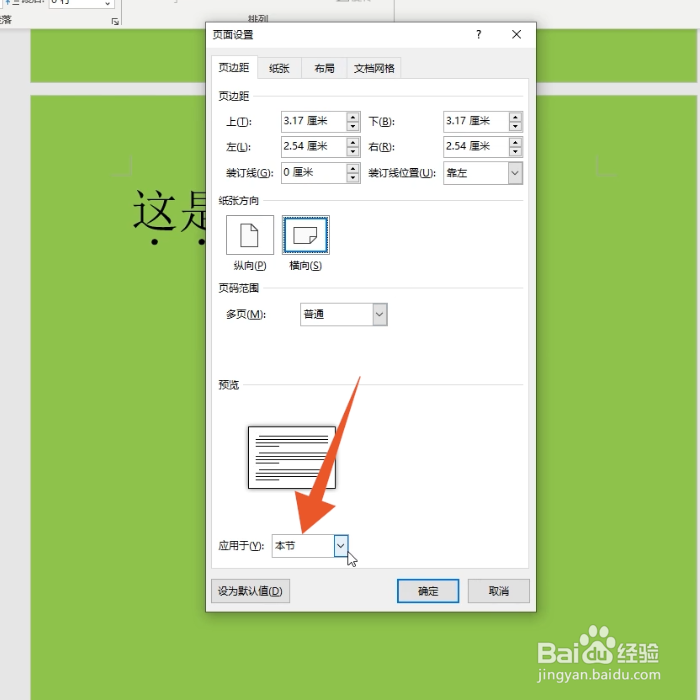
8、点击应用于

再选择并点击下方的应用于的下拉菜单。

word怎么设置一页横向一页竖向

9、点击插入点之后

在这个菜单里面选择并点击插入点之后。

word怎么设置一页横向一页竖向

10、点击确定按钮

再点击确定按钮,这样你的word就是一页横向一页竖向了。

word怎么设置一页横向一页竖向

  • word怎么实现一页纵向一页横向
  • 如何设置Word中某一页横向
  • word怎么设置一页横向一页竖向
  • 怎么设置单页横向
  • word下一页横向怎么设置
  • 热门搜索
    厦门地图旅游地图 旅游业可持续发展 海涛旅游官网 扬州旅游地图 舟山旅游景点大全 第一步旅游 青岛旅游景点介绍 大学生旅游调查问卷 旅游业会计 坝上旅游