Pr利用阴影效果制作画框边框

 时间:2026-02-12 09:25:36

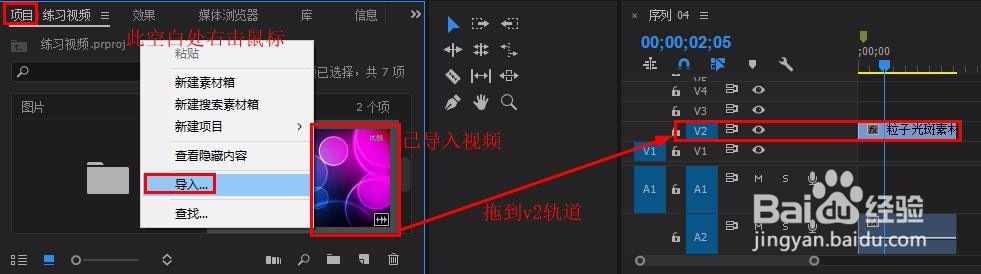
1、打开pr,在“项目”面板空白处右击鼠标选择“导入”,导入视频

将视频拖到v2轨道上
Pr利用阴影效果制作画框边框

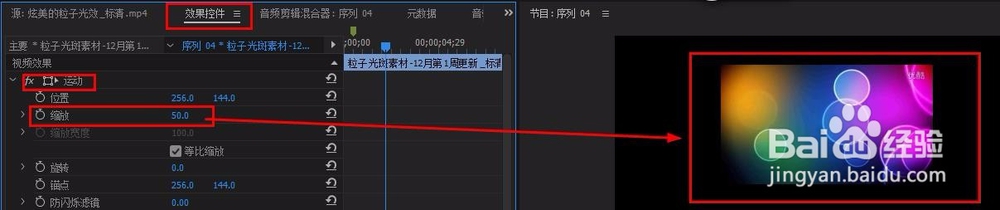
2、选中视频,在“效果控件”面板中找到“缩放”,修改为50%(方便添加边框)
Pr利用阴影效果制作画框边框

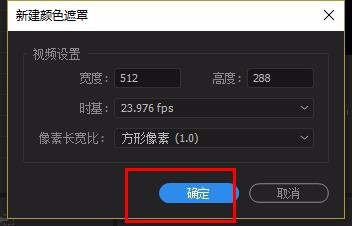
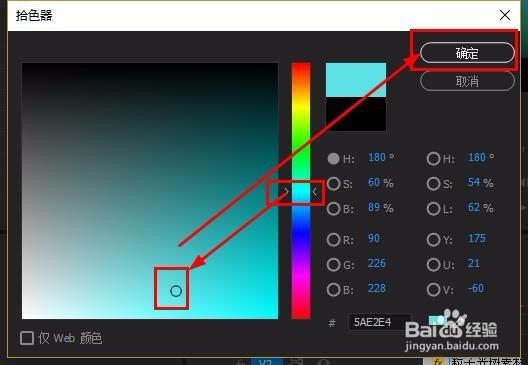
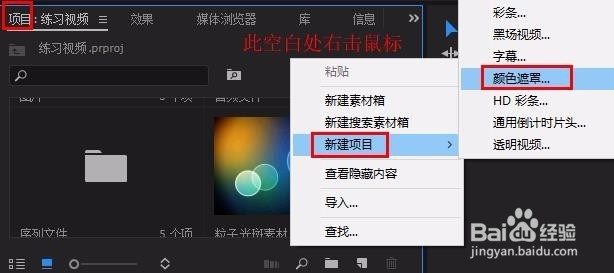
3、在“项目”面板空白处右击鼠标选择“新建项目”-“颜色遮罩”,

选颜色为“蓝色”,点击“确定”,为视频添加一个颜色背景

(也可以用其他图片或视频作为背景,可自定)
Pr利用阴影效果制作画框边框

Pr利用阴影效果制作画框边框

Pr利用阴影效果制作画框边框

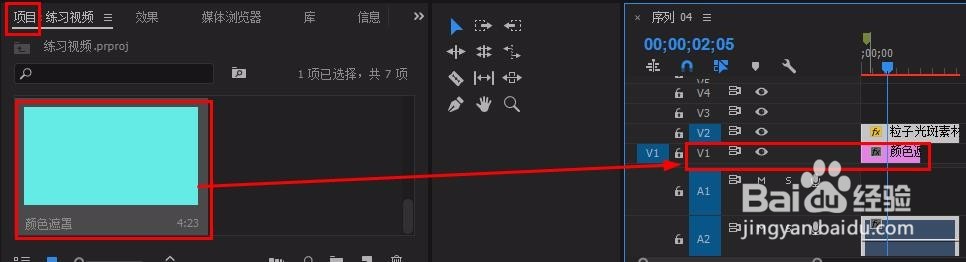
4、将“颜色遮罩”拖到v1轨道上(即视频下方)

Pr利用阴影效果制作画框边框

Pr利用阴影效果制作画框边框

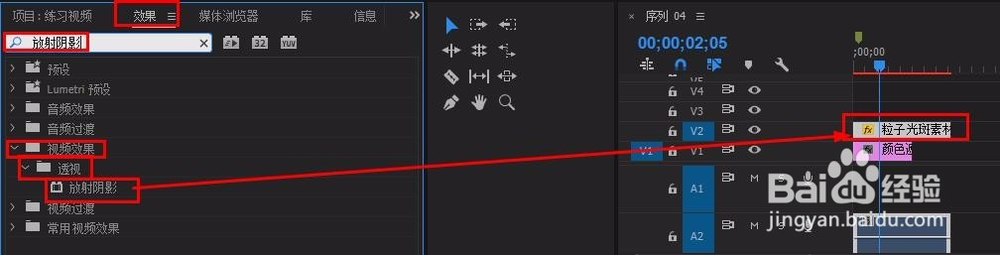
5、在“效果”面板搜索栏中输入“放射阴影”,将其拖到视频上

Pr利用阴影效果制作画框边框

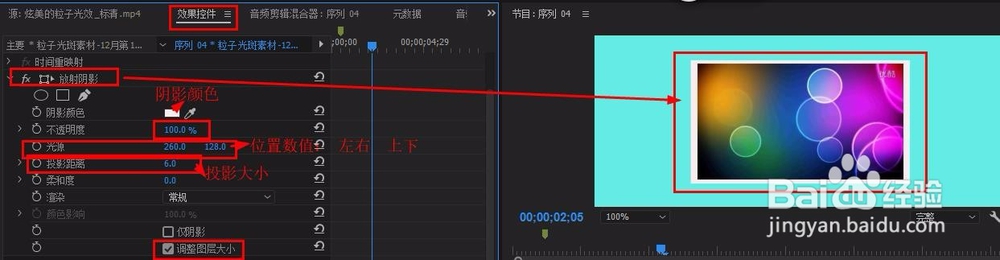
6、选中视频,在“效果控件”面板中找到“放射阴影”

   勾选“调整图层大小”

   修改“投影距离”为6(可自定)

   调整“光源”位置,即阴影的上下、左右位置

   其他参数可根据需要自行尝试

完成
Pr利用阴影效果制作画框边框

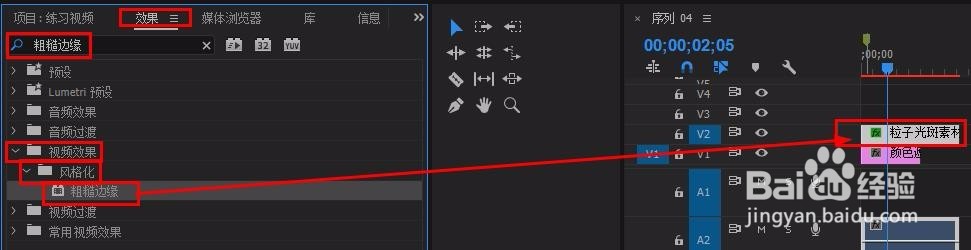
1、可以为边框添加锯齿效果

  在“效果”面板搜索栏输入“粗糙边缘”,将其拉到视频素材上

  (“视频效果”-“风格化”-“粗糙边缘”)
Pr利用阴影效果制作画框边框

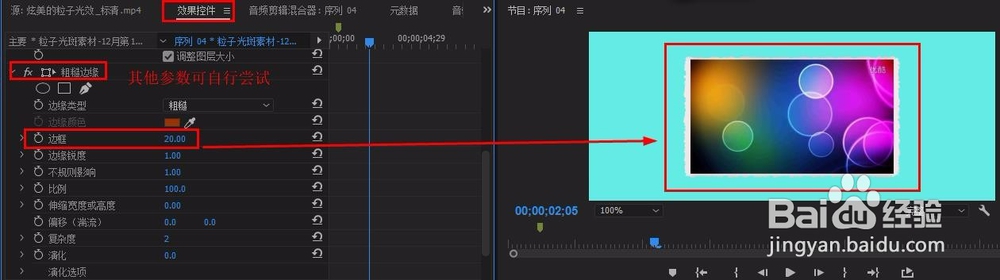
2、选中视频素材,在“效果控件”面板中找到“粗糙边缘”

   修改“边框”为20(可自定)

   其他参数可根据需要自行尝试

 完成
Pr利用阴影效果制作画框边框

  • Premiere如何设置放大特效的参数
  • 如何用ps合成超级战士一样的炫酷画面
  • 使用pr比率拉伸工具的方法
  • premiere的抖动溶解转场效果怎么制作
  • Pr中怎么制作在石头上写书法的效果?
  • 热门搜索
    海南国际旅游岛先行试验区 北京国际旅游节 泰国曼谷旅游攻略 日本北海道旅游 九宫山旅游 去美国旅游注意事项 蓟县旅游景点 去三亚旅游多少钱 四川旅游景点介绍 旅游胜地图片