文档段落如何编辑排版

 时间:2026-04-29 06:41:21

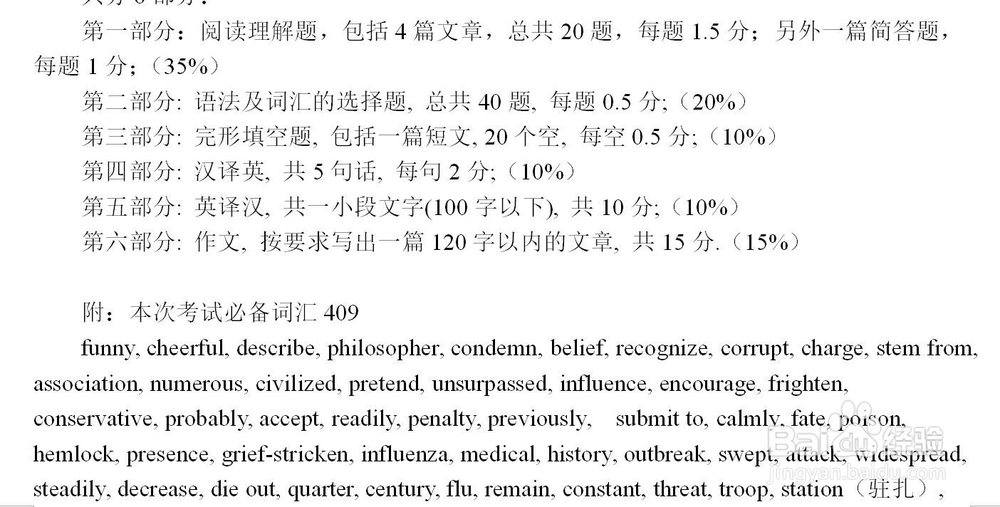
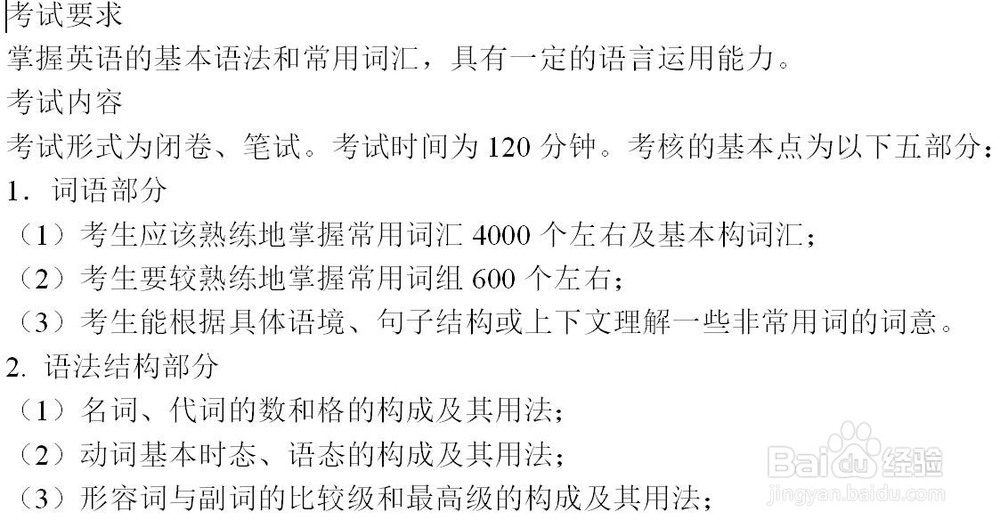
1、如图,截图的一部分,明显不是标准的文档格式
文档段落如何编辑排版

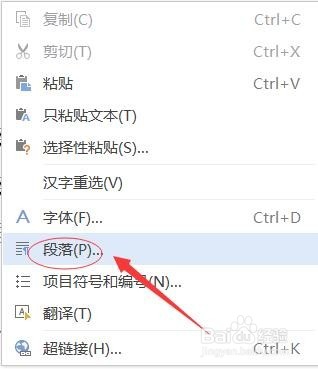
2、按住“CTRL+A”全选后,鼠标右键“段落”

文档段落如何编辑排版

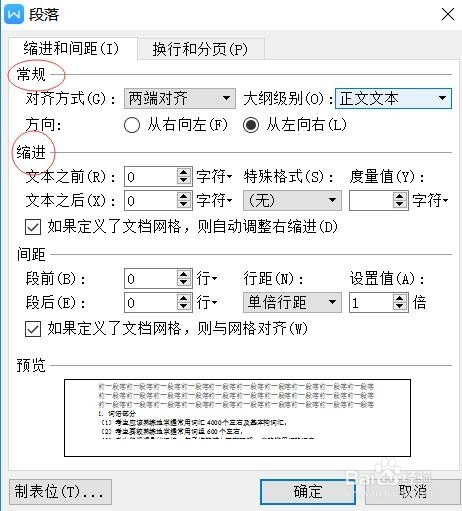
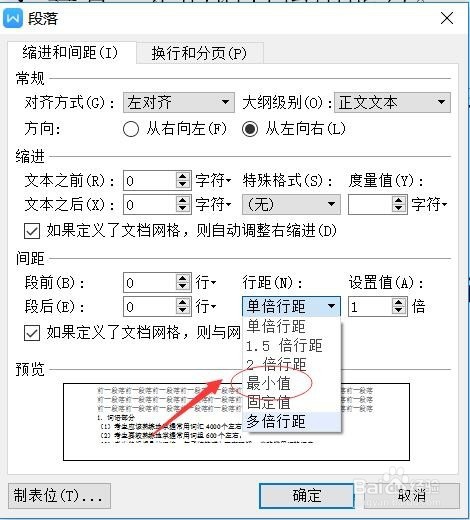
3、进入段落界面,找到“常规”和“缩进”两个选项

文档段落如何编辑排版

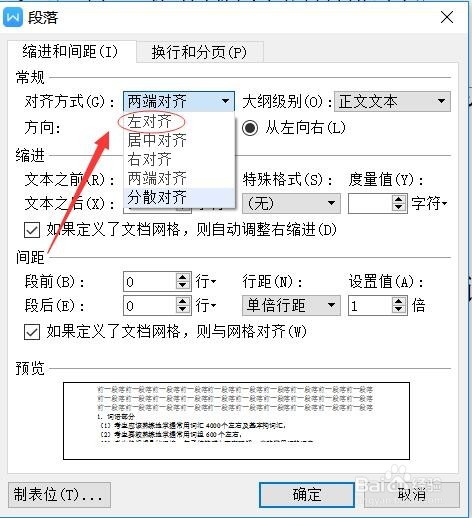
4、常规里选择“左对齐”,除特殊要求外,一般默认都是左对齐

文档段落如何编辑排版

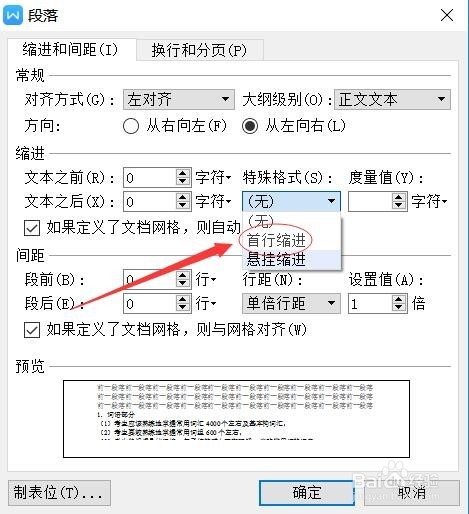
5、缩进里,特殊格式下拉框里找到“首行缩进”

文档段落如何编辑排版

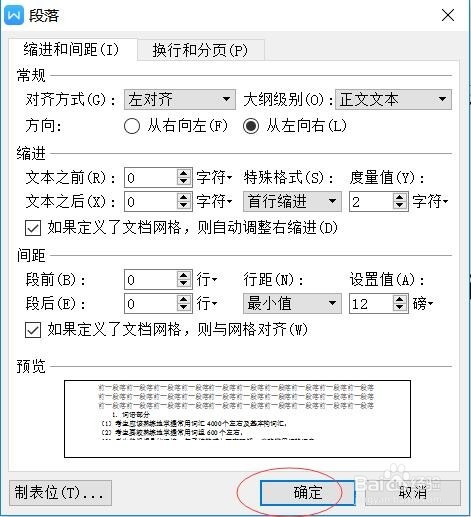
6、行距里选择最小值,也可以自行设置其他数值。我们一般选择最小值。

文档段落如何编辑排版

7、点击确定即可。

文档段落如何编辑排版

8、如图是已经排版了的文档。

文档段落如何编辑排版

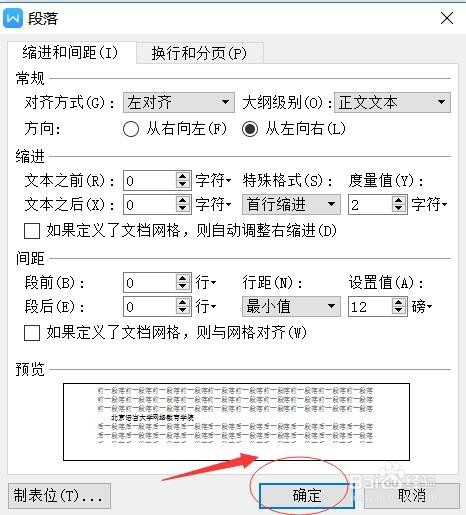
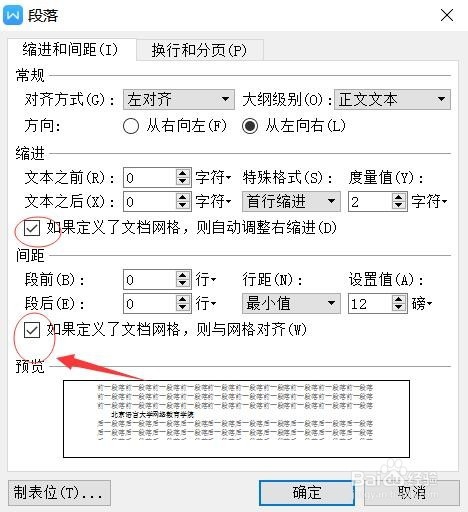
9、有时候还会遇到段落设置后没有反应或者达不到理想状态,这是因为被设置了“定义文档网格”,直接去掉前面的对勾就可以了。
文档段落如何编辑排版

10、点击确定。

文档段落如何编辑排版

  • word文档中的文本框如何对齐?
  • Word中段落如何正确排版?
  • word四周虚线边框
  • Word文档如何设置线条的颜色
  • 文本框的边框怎么去掉
  • 热门搜索
    荷包岛旅游攻略 聊斋旅游区 中国旅游摄影网论坛 安徽金寨旅游 智慧旅游平台 恩施旅游局 旅游作文600字 重庆市区旅游景点大全 上海到黄山旅游攻略 港澳旅游景点