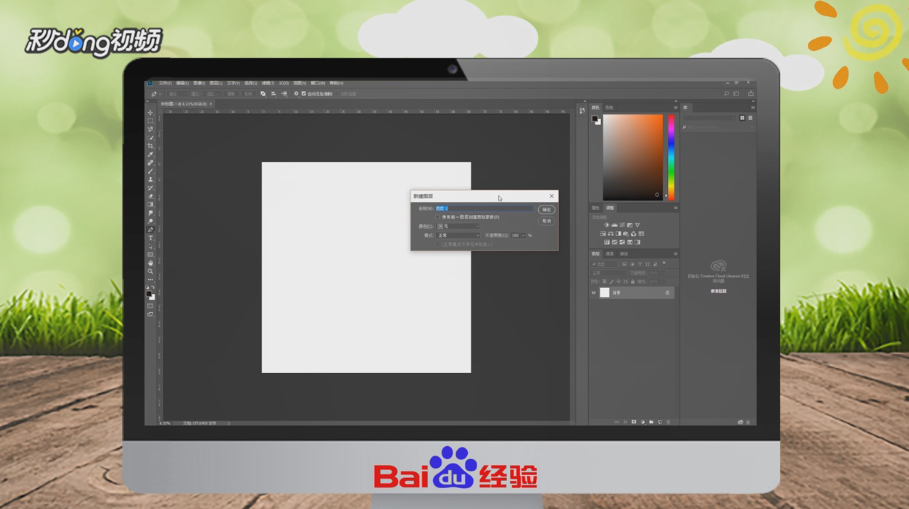
1、打开PS后,新建一个文件,创建一个图层。
2、利用“选区工具”选出一个方块,用“渐变”工具进行彩虹填充。
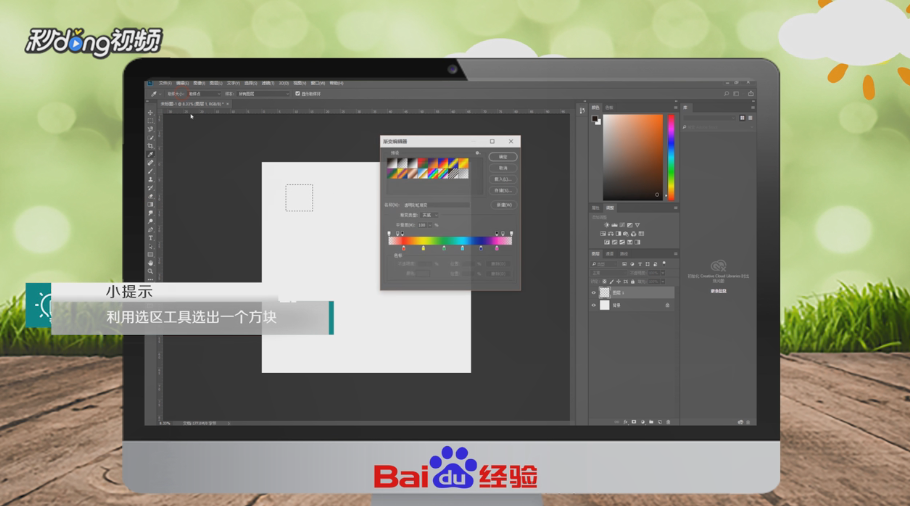
3、单击“彩虹”,在弹出的对话框中点击“取消选择”。

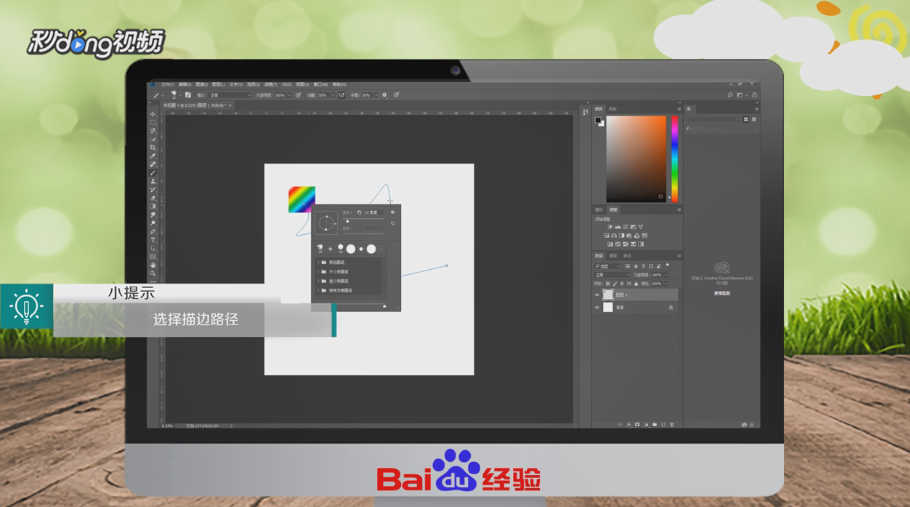
4、选择“描边路径”,选择“涂抹”,取消“模拟压力”,点击“确定”即可。
5、总结如下。

时间:2026-04-22 06:38:31
1、打开PS后,新建一个文件,创建一个图层。
2、利用“选区工具”选出一个方块,用“渐变”工具进行彩虹填充。
3、单击“彩虹”,在弹出的对话框中点击“取消选择”。
4、选择“描边路径”,选择“涂抹”,取消“模拟压力”,点击“确定”即可。
5、总结如下。
