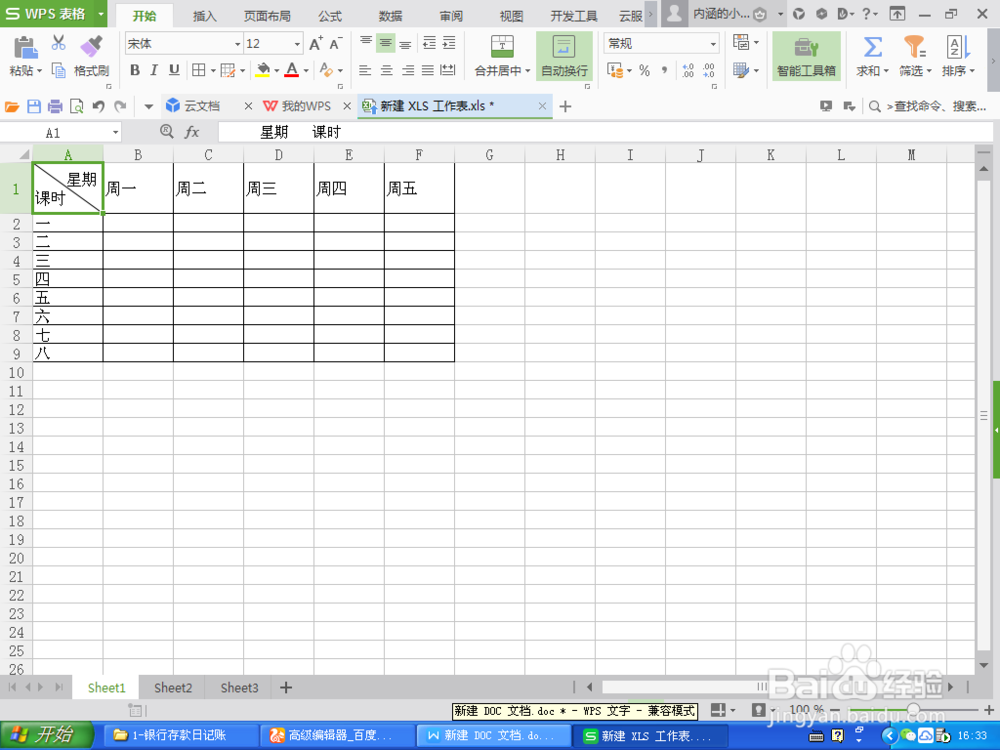
1、先打开需要设置表头的表格,我们可以看到横竖两个标题。如果我们想在表头同时显示横向和竖向两个标题,并明确显示横竖分类。
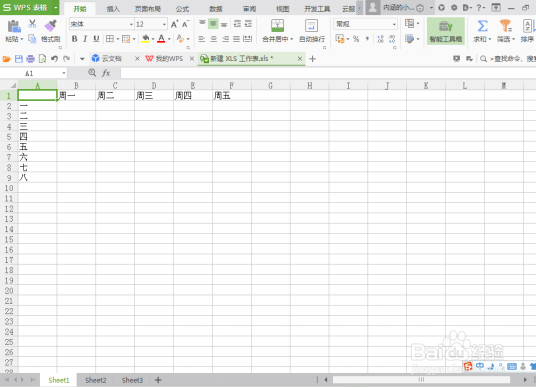
2、那么接下来就要选中功能栏中”插入“,点击”形状“会看到很多线条,我们选择”直线“将鼠标放到最左上角的表头上,我们会发现鼠标变成了一个+号的图案。
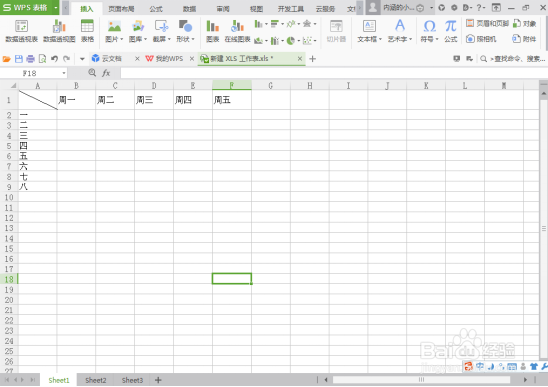
3、将鼠标从左上角拖动到表头右下角,就可以看到表格中出现一个斜线。
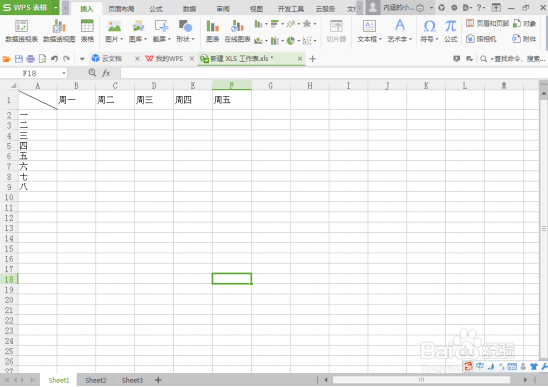
4、在表头中输入星期、课时,选择自动换行将星期、课时分成两行,如图我们发现文字压到了斜线。
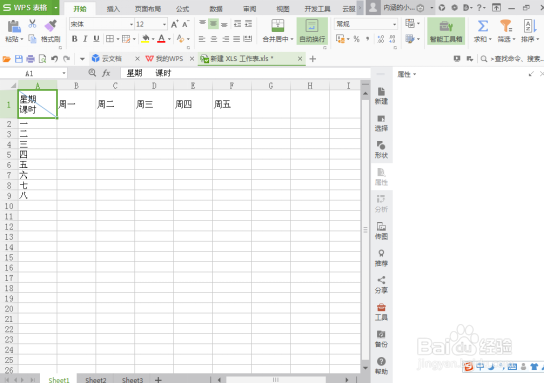
5、这时我们将第一行的星期向后移动,这样就讲表头的标题分开了。

1、第二种方法是在需要画斜线的单元格,鼠标右击选择“设置单元格格式”。
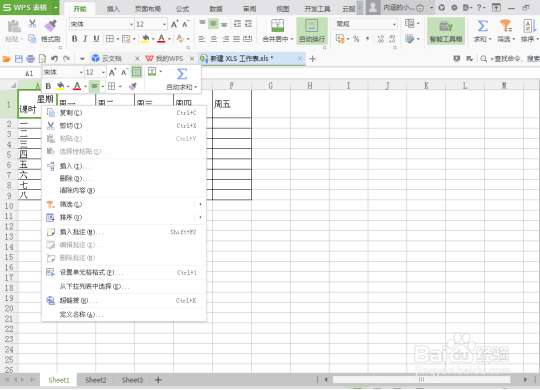
2、弹出对话框,选择边框选项卡。
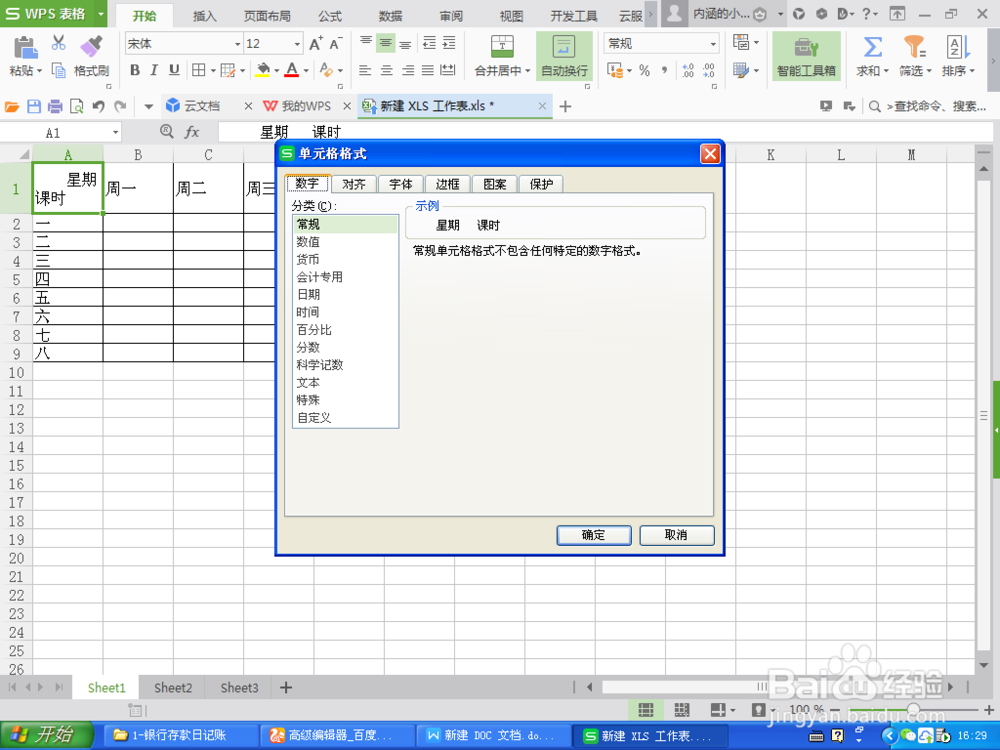
3、可以看到边框选项卡中的文本周围有横线、竖线、斜线按钮,点击需要的斜线。点击确定。

4、表头就变成想要的斜线表头了。