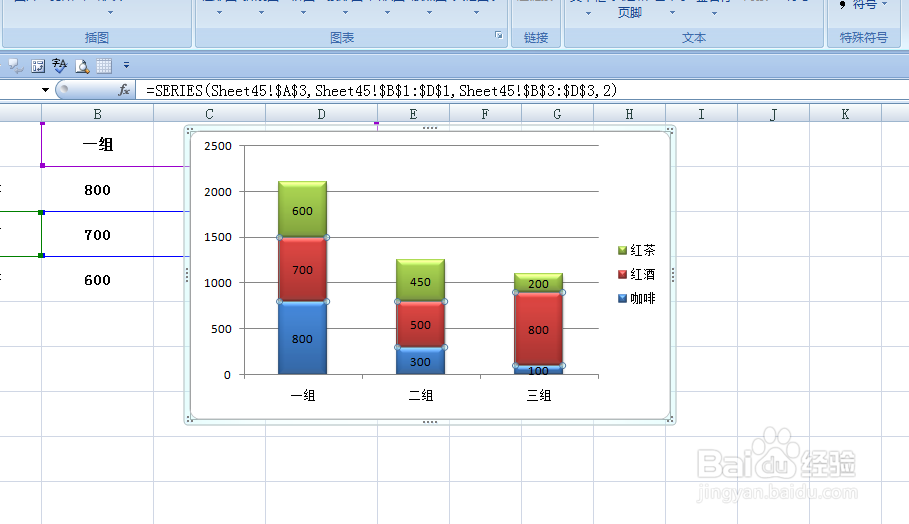
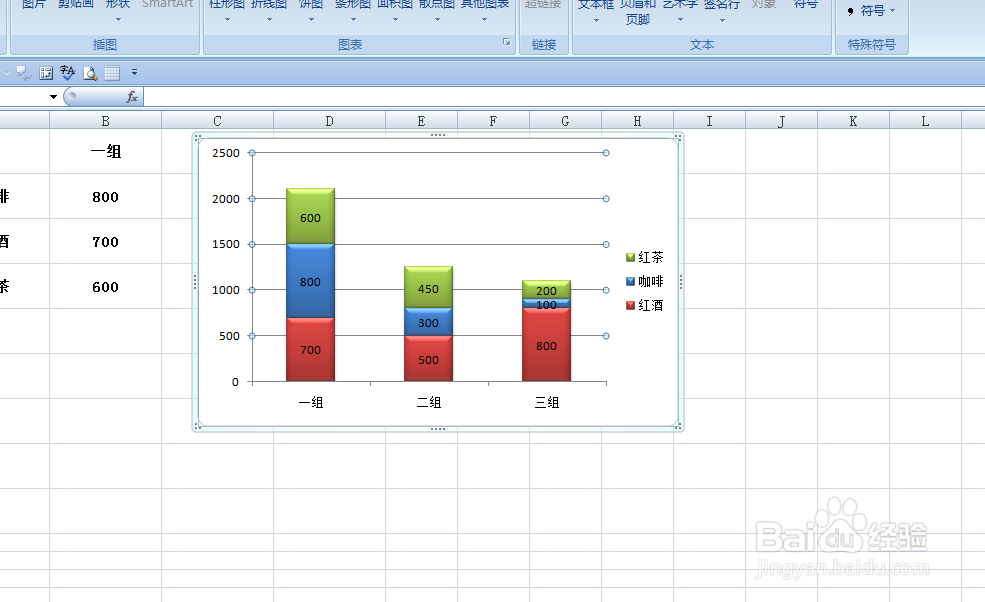
1、如下图,要求将图表中的红色板块和蓝色板块位置进行调换,即红色板块在图表中的最下方,而蓝色板块在中间。
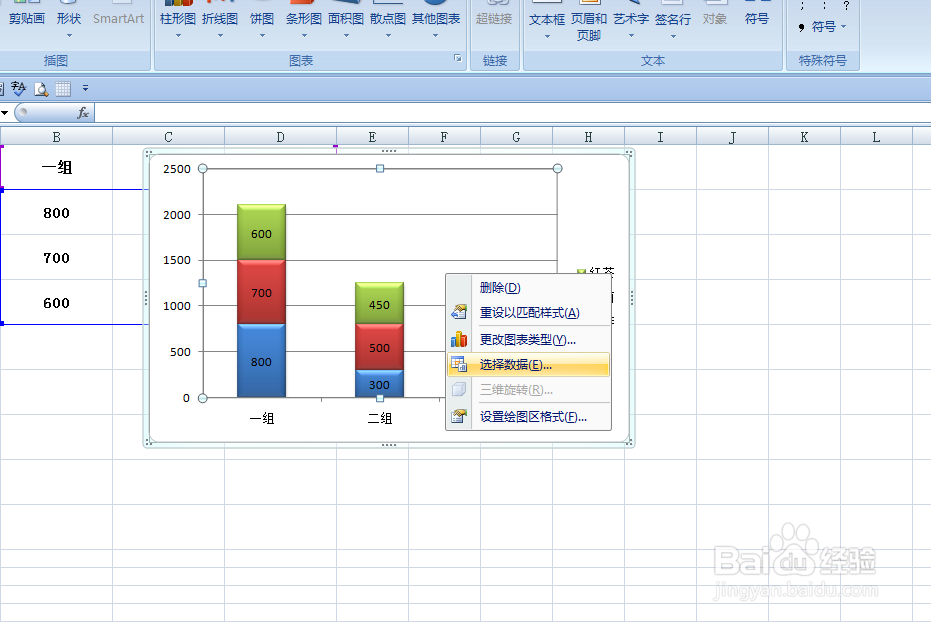
2、点击图表中的任意位置,点击鼠标右键,在弹出的选项中选择【选择数据】选项。
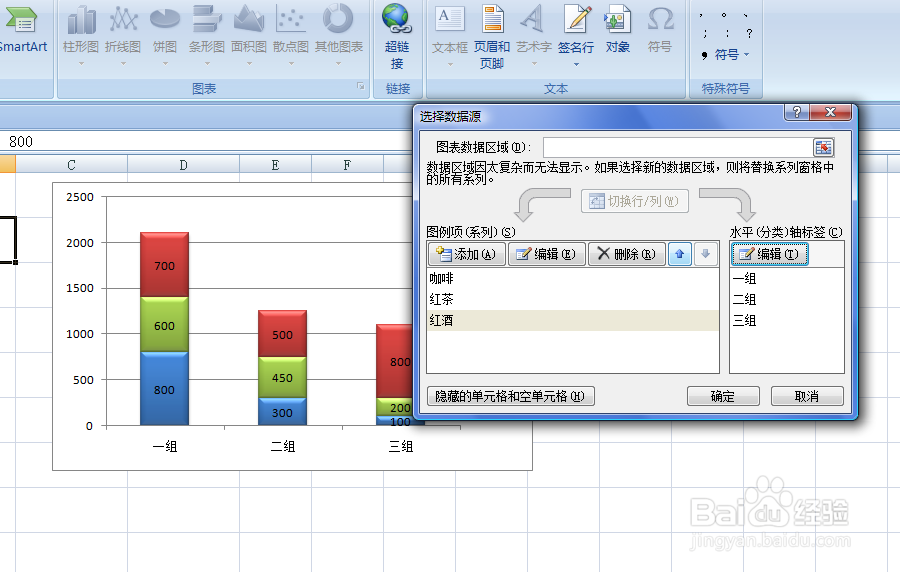
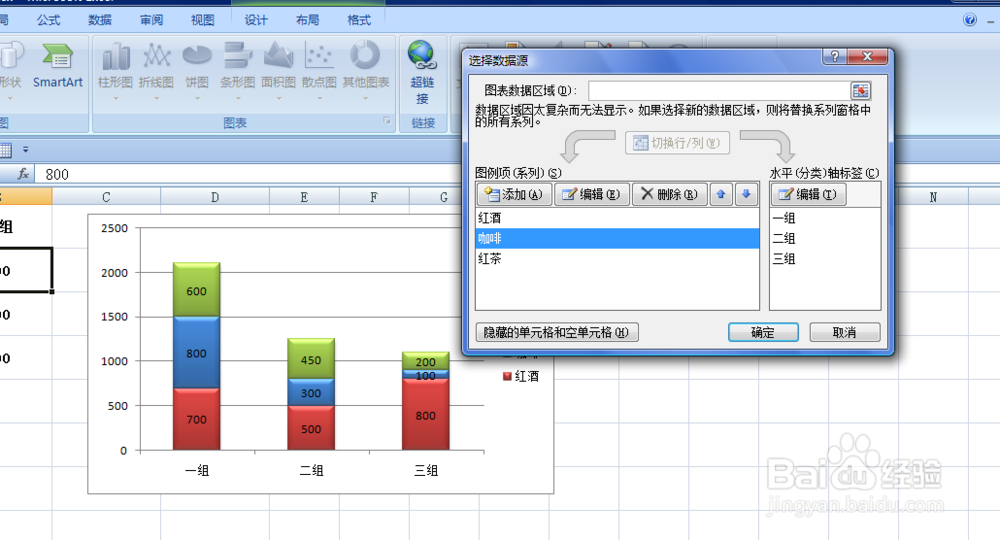
3、如下图,弹出【选择数据源】对话框。
4、在对话框中,选中[红茶]选项,然后点击向上箭头的小按钮,如下图所示:
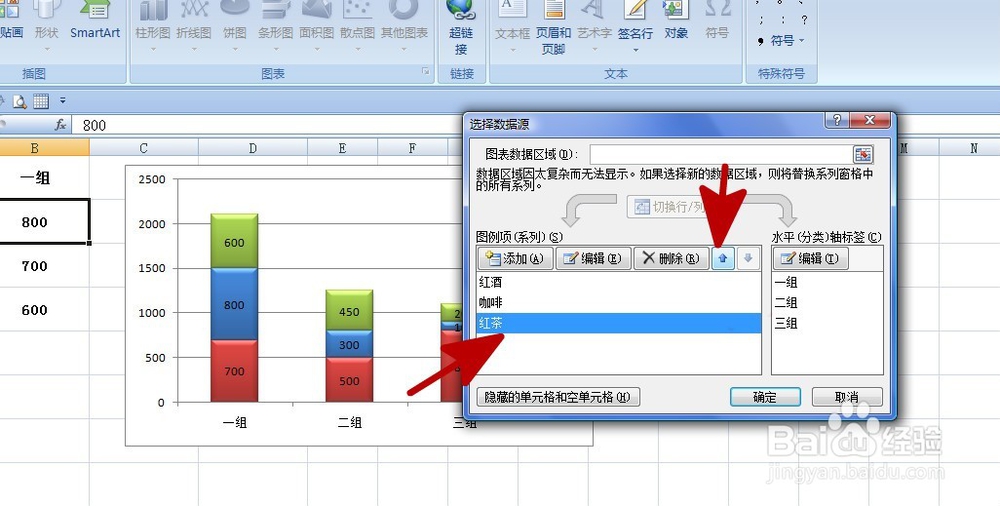
5、通过以上操作,图表中的红色板块区域调整到了最下方,而蓝色区域调整到了中间。
6、设置好后点击【确定】返回工作表即可。
时间:2026-04-30 22:31:22
1、如下图,要求将图表中的红色板块和蓝色板块位置进行调换,即红色板块在图表中的最下方,而蓝色板块在中间。
2、点击图表中的任意位置,点击鼠标右键,在弹出的选项中选择【选择数据】选项。
3、如下图,弹出【选择数据源】对话框。
4、在对话框中,选中[红茶]选项,然后点击向上箭头的小按钮,如下图所示:
5、通过以上操作,图表中的红色板块区域调整到了最下方,而蓝色区域调整到了中间。
6、设置好后点击【确定】返回工作表即可。
