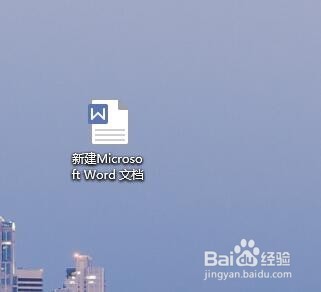
1、首先,我们打开Word,
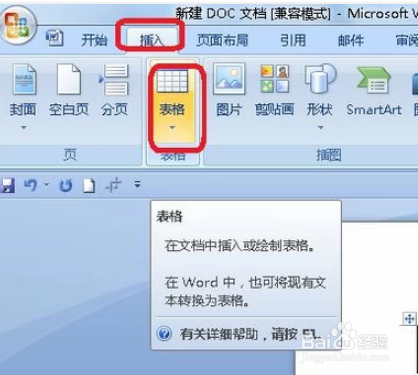
2、然后任意插入一个表格来演示设置方法。
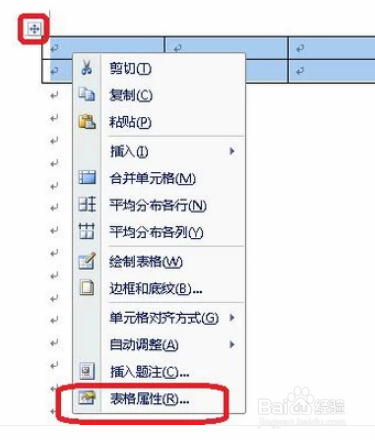
3、然后,如图所示,我们点击表格左上角图标,全选表格后,右键点击,选择“表格属性”。
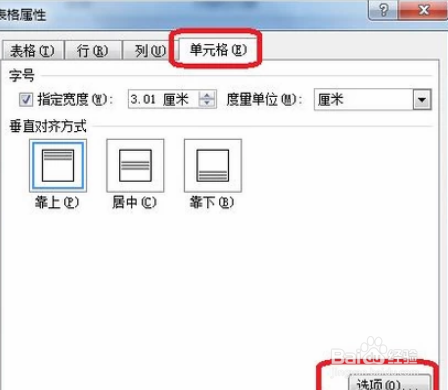
4、我们点击“表格属性”中的“单元格”标签,然后点击其中的“选项”按钮。
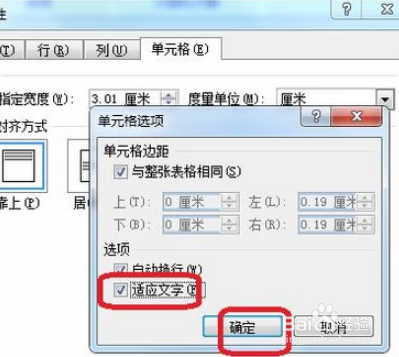
5、出现单元格选项面板,我们勾选其中的“适应文字”复选框,点击确定,关闭面板就可以了,这样,输入文字时就会自动调节大小适应单元格了。
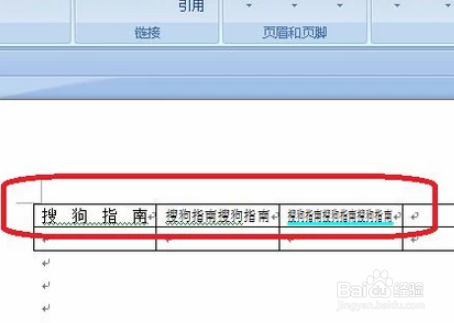
6、我们来演示一下效果,如图所示,不管输入多少文字,这些文字都会自动调节适应单元格。
时间:2026-04-22 03:54:11
1、首先,我们打开Word,
2、然后任意插入一个表格来演示设置方法。
3、然后,如图所示,我们点击表格左上角图标,全选表格后,右键点击,选择“表格属性”。
4、我们点击“表格属性”中的“单元格”标签,然后点击其中的“选项”按钮。
5、出现单元格选项面板,我们勾选其中的“适应文字”复选框,点击确定,关闭面板就可以了,这样,输入文字时就会自动调节大小适应单元格了。
6、我们来演示一下效果,如图所示,不管输入多少文字,这些文字都会自动调节适应单元格。
