Excel怎么在表格中插入可选择的复选框

 时间:2026-02-12 07:26:59

1、首先我们在电脑上用Excel打开要编辑的表格。

Excel怎么在表格中插入可选择的复选框

2、接下来点击Excel菜单栏中的“开发工具”的菜单项。

Excel怎么在表格中插入可选择的复选框

3、在打开的开发工具工具栏上我们找到“插入”的图标。

Excel怎么在表格中插入可选择的复选框

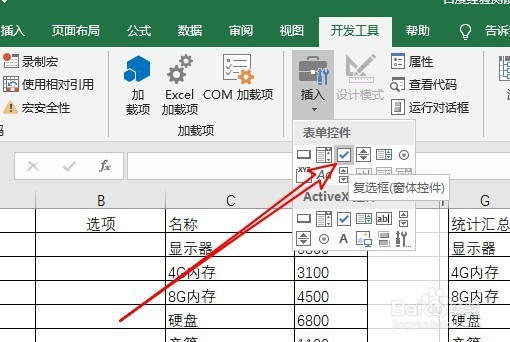
4、接下来在打开的插入下拉菜单中,我们找到下拉菜单中的“复选框(窗体控件)”的图标。
Excel怎么在表格中插入可选择的复选框

5、在表格中点击一下需要插入的位置,这时就会在该单元格中插入复选框了。

Excel怎么在表格中插入可选择的复选框

6、要想编辑复选框的话,我们可以右键点击该控件,在弹出菜单中选择“设置控件格式”菜单项就可以了。

Excel怎么在表格中插入可选择的复选框

7、接下来在打开的设置控件格式窗口中,我们勾选“三维阴影”前面的勾选。

Excel怎么在表格中插入可选择的复选框

8、回到Excel的编辑区域,可以看到当前的单元格中已插入了一个立体的复选框了。

Excel怎么在表格中插入可选择的复选框

  • EXCEL表格设置选择框
  • 如何在excel中加入 单选框
  • excel如何添加复选框?
  • excel怎么设置单元格只能下拉选择,不能输入,怎么回事儿
  • excel如何添加单选框
  • 热门搜索
    郎木寺旅游攻略 旅游杂志封面 浙江横店旅游 旅游卫视在线直播 昆明市区旅游景点 郑州旅游网 黄山旅游景点大全 漳州旅游网 贵州有什么旅游景点 东海岛旅游度假区
