1、要实现快速排名功能,需要用到函数“RANK”来实现,首先在需要排名的单元格内输入公式,如图所示

2、在单元格内输入函数“=RANK(B2,$B$2:$B$9)”,“$B$2:$B$9”表示排名的范围。如图所示

3、输入完成后就可以看到输入函数的单元格内出现了排名数字,如图所示

4、把光标移到第一个排名单元格的右下角,当光标变成“十字”后往下拉,如图所示。

5、下拉到最后就可以显示所有人员的排名了,如图所示

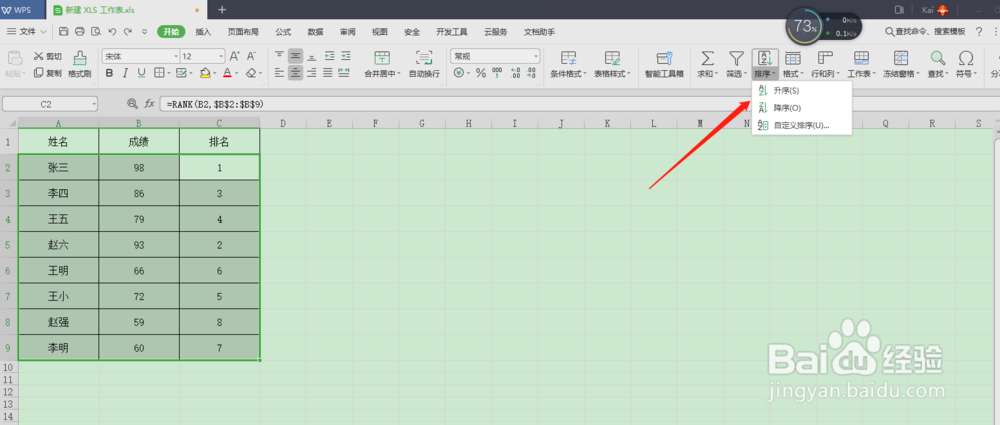
6、如果想要按名次从高到低进行排名,这里可以使用“升序”功能进行实现,如图所示

时间:2026-04-25 18:53:19
1、要实现快速排名功能,需要用到函数“RANK”来实现,首先在需要排名的单元格内输入公式,如图所示
2、在单元格内输入函数“=RANK(B2,$B$2:$B$9)”,“$B$2:$B$9”表示排名的范围。如图所示
3、输入完成后就可以看到输入函数的单元格内出现了排名数字,如图所示
4、把光标移到第一个排名单元格的右下角,当光标变成“十字”后往下拉,如图所示。
5、下拉到最后就可以显示所有人员的排名了,如图所示
6、如果想要按名次从高到低进行排名,这里可以使用“升序”功能进行实现,如图所示
