1、1.双击solidworks图标
2.点击新建—零件—点击确定
3.进入solidworks工作界面

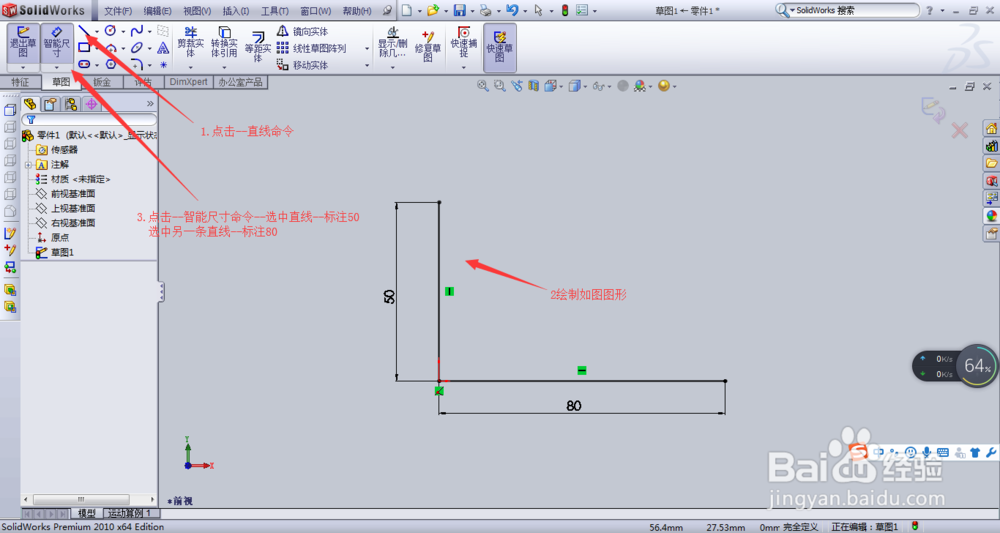
2、1.点击—直线命令
2.绘制如图图形
3.点击—智能尺寸命令—选中直线—标注50
选中另外一条直线—标注80
注意:之所以不一气呵成,是因为刚开始练习,不好掌握尺寸。最后图形弄的一团糟。还是慢慢来,一点点的画。等你们技术熟练了以后,倒是可以试试看。
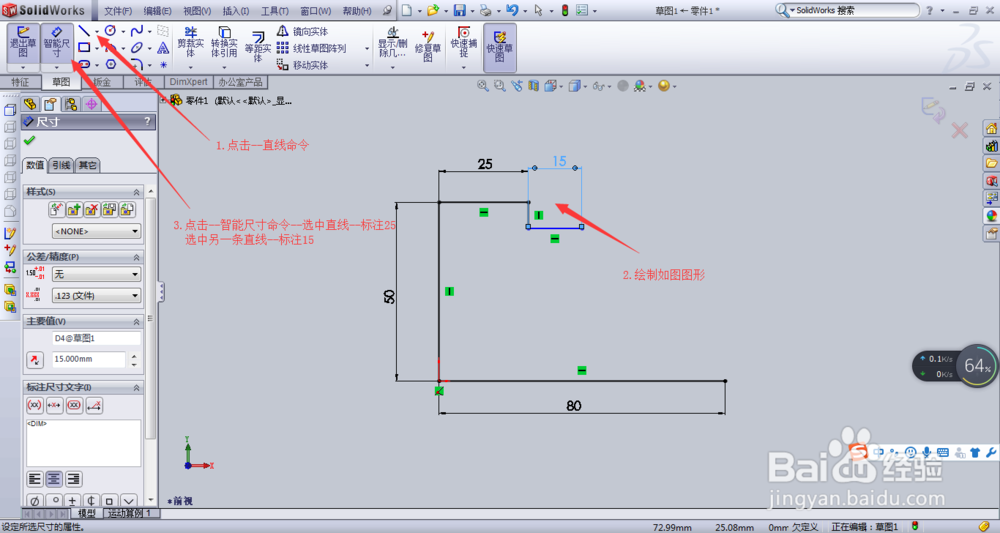
3、1.点击—直线命令
2.绘制如图图形
3.点击—智能尺寸命令—选中直线—标注25
选中另一条直线—标注15
4、1.点击—直线命令
2.绘制如图图形
3.点击—智能尺寸命令—选中两条直线—标注角度
尺寸为60度
选中另外的直线—分别标注25/35/44
注意:在最后标注44时,会出现尺寸约束。先删除80的尺寸,标注好44的尺寸后,再标注80的尺寸。

5、1.点击—圆角命令
2.在出现的对话框中—选中两条直线
3.输入要倒圆角的尺寸为5
注意:尺寸一定要标注全,否则图形容易发生改变

6、注意:如图这样的草图才算是完全定义的草图,大家在绘制草图的时候一定要注意,要草绘的图变成黑色才算完全约束。如果在草图中含有蓝色的线段。说明草图没有完全约束。虽然对一些简单的零件图的绘制没有影响。但是在有些情况下,对零件还是有很大的影响。等大家熟练了之后就知道啦!

