PS怎样做古色古香的图片

 时间:2024-10-14 11:27:28

1、打开PS,执行“文件--新建--设置参数--确定”,新建一个画布。

PS怎样做古色古香的图片

2、新建一层,命名“上边框”。选框工具选框,执行“编辑--填充--图案--确定”,做好上边框。

PS怎样做古色古香的图片

3、复制“上边框”,命名“下边框”。执行“编辑--变换--旋转180°--确定”,然后移动到下方。

PS怎样做古色古香的图片

4、执行“文件--置入--选择图片--置入”,调整大小,然后“栅格化图层”。

PS怎样做古色古香的图片

5、选中图片图层,执行“图像--调整--色相/饱和度”,调整图片颜色。

PS怎样做古色古香的图片

6、点击“套索工具”选区,执行“滤镜--模糊--高斯模糊--设置参数--确定”。

PS怎样做古色古香的图片

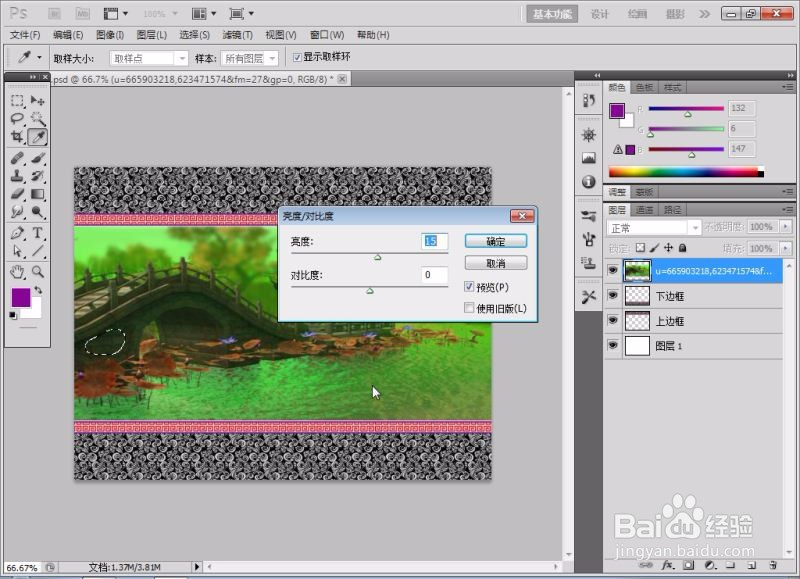
7、同样选择区域,执行“图像--亮度/对比度(或曝光度等等)”继续调节图片颜色,直至达到理想效果。
PS怎样做古色古香的图片

8、效果图。

PS怎样做古色古香的图片
  • AE怎么制作热量扭曲插件动画效果?
  • premiere的色调分离怎么使用
  • pr2020怎么设置自动保存
  • 用PR制作一个残影缩放的视频转场效果
  • PR2018 使用调整图层,完成颜色调整
  • 热门搜索
    河南省旅游景点大全 印度旅游注意事项 武当山旅游网 菊花岛旅游 芜湖旅游网 杭州旅游住宿 海南五指山旅游 廊坊旅游景点大全 杭州灵隐寺旅游攻略 米亚罗旅游攻略
