1、按住Windows键,搜索控制面板,单击打开控制面板界面,找到电源选项,点击进入;


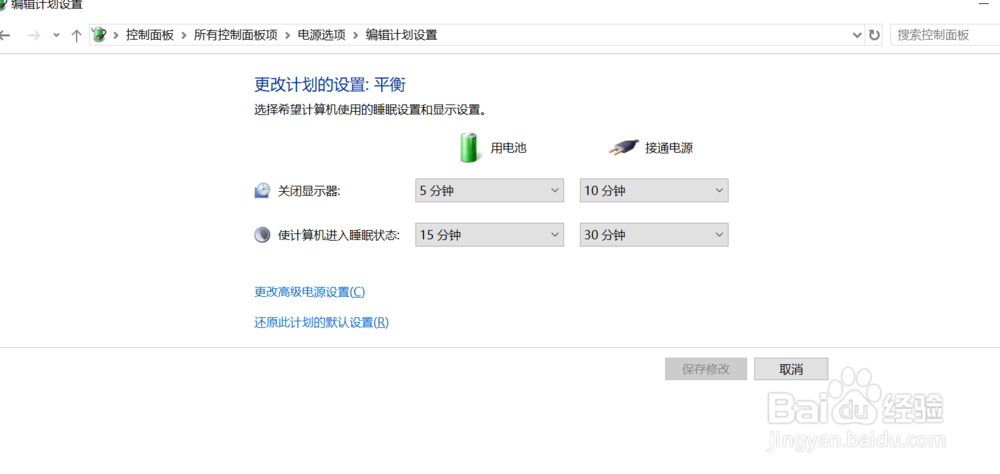
2、点击更改计划设置,如下图所示;

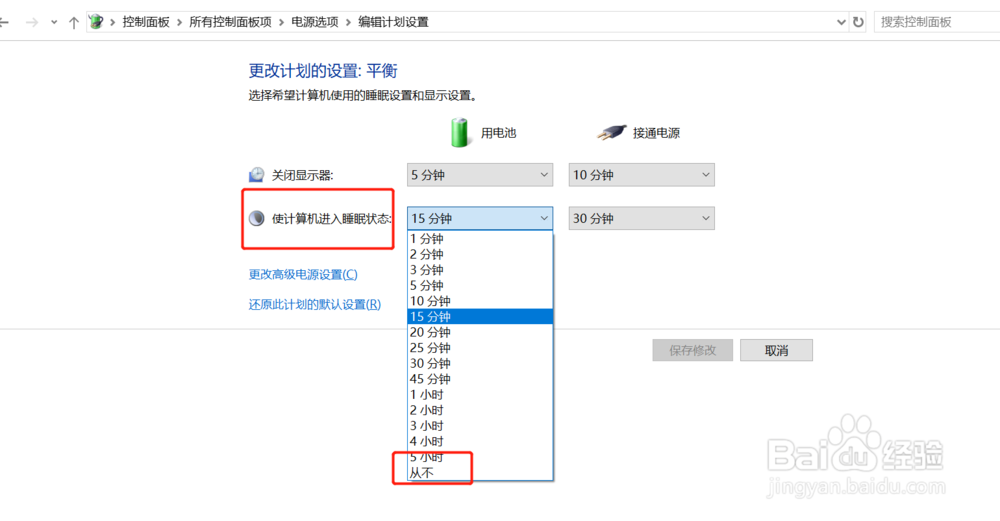
3、点击“使计算机进入休眠状态下的选项”,选择“从不”,点击保存修改即可。
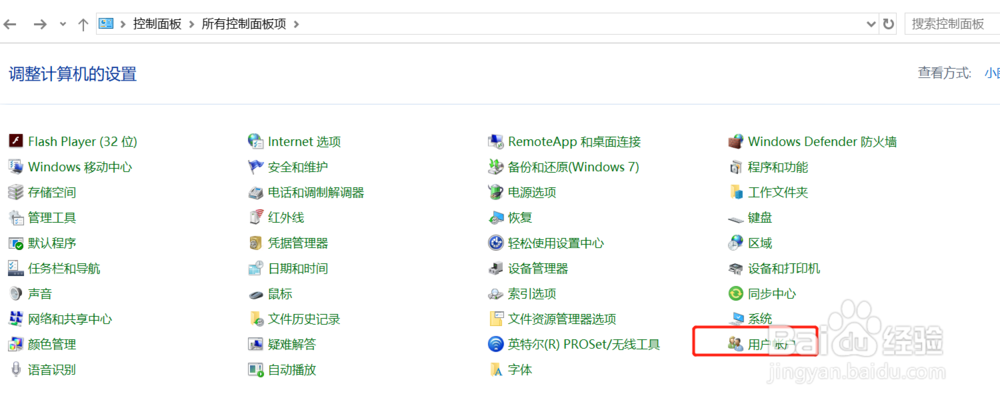
4、选择控制面板下的“用户账户”,点击进入,选择在电脑设置中更改我的账户信息,如下图所示:

5、选择登陆选项下的密码,点击修改如下图所示;
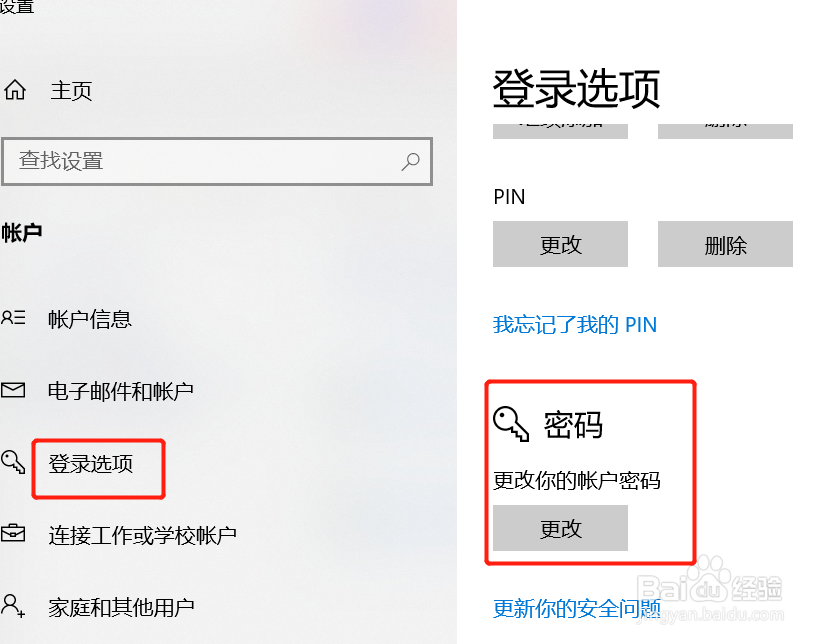
6、输入当前密码,按照操作点击下一步进行修改即可修改电脑密码。

时间:2026-04-21 23:10:08
1、按住Windows键,搜索控制面板,单击打开控制面板界面,找到电源选项,点击进入;
2、点击更改计划设置,如下图所示;
3、点击“使计算机进入休眠状态下的选项”,选择“从不”,点击保存修改即可。
4、选择控制面板下的“用户账户”,点击进入,选择在电脑设置中更改我的账户信息,如下图所示:
5、选择登陆选项下的密码,点击修改如下图所示;
6、输入当前密码,按照操作点击下一步进行修改即可修改电脑密码。
