Excel通过OFFSET函数实现单元格的定位偏移查找

 时间:2026-02-13 06:54:45

1、动图演示如下:

Excel通过OFFSET函数实现单元格的定位偏移查找

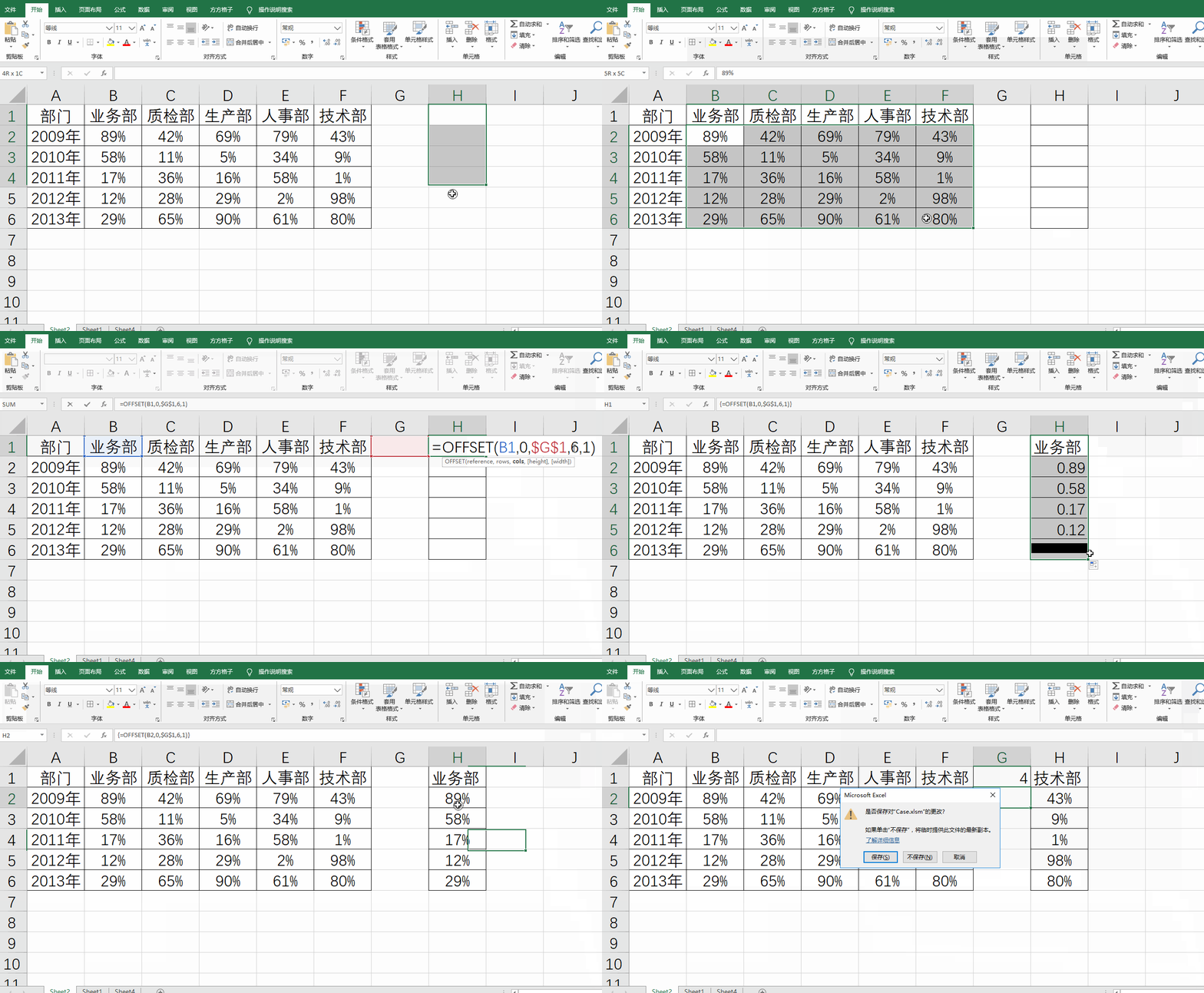
2、首先为了更好的演示,我们在空白表格里输入如下的内容

Excel通过OFFSET函数实现单元格的定位偏移查找

3、然后我们在对应位置输入如下的公式=OFFSET(B1,0,$G$1,6,1),公式的意思是以B1单元格为原点,以6行1列为单元,向右平移G1内容的制定列数,向下平移0行

Excel通过OFFSET函数实现单元格的定位偏移查找

4、解释完后,我们需要按ctrl+shift+enter,进行公式运算,即可得到对应的部门

Excel通过OFFSET函数实现单元格的定位偏移查找

5、然后下拉复制函数即可得到对应部门全部的内容

Excel通过OFFSET函数实现单元格的定位偏移查找

6、然后我们对应在G1单元格输入相对业务部的列数,后边的数据就会自动变化

Excel通过OFFSET函数实现单元格的定位偏移查找

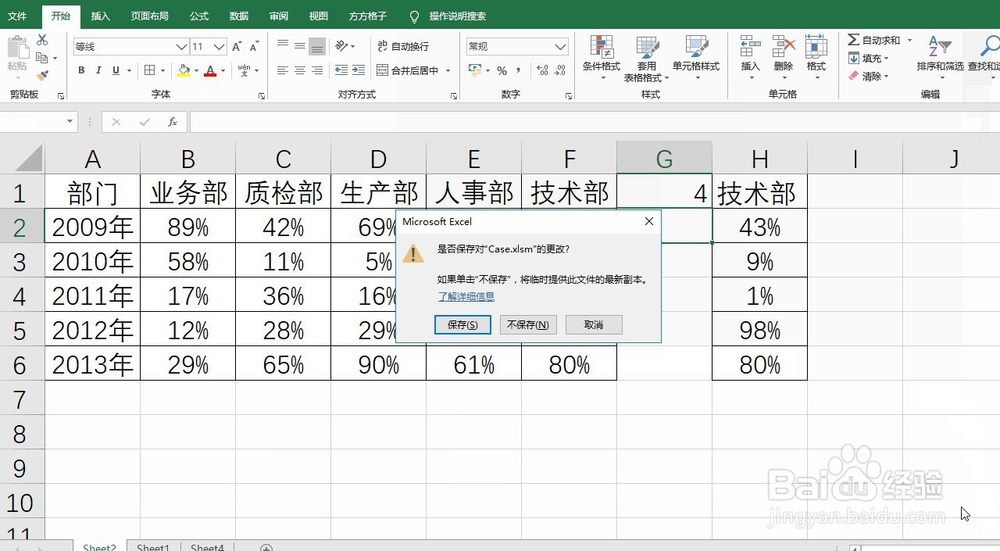
7、最后记得保存文件就行

Excel通过OFFSET函数实现单元格的定位偏移查找

8、总结:

1、首先是理解offset函数偏移的原理

2、然后输入公式,设置参数,进行数组运算

3、修改参数,进行数据的动态刷新

4、最后记得保存文件就可以了

  • excel如何标记特定范围人员
  • 如何在Excel中,筛选出“一定条件”的单元格?
  • Excel数据透视表中如何在各项目之间插入空白行
  • Excel制作二级下拉菜单 实现数据快速匹配录入
  • 怎样用PowerQuery从日期中获取星期并显示为中文
  • 热门搜索
    旅游攻略游记 韩城旅游景点大全 江苏苏州旅游景点大全 红河州旅游景点大全 江门飞扬旅游官网 哈尔滨雪乡旅游 青岛旅游政务网首页 贵州旅游在线 泰国旅游天气预报 印尼巴厘岛旅游攻略