1、打开 VSCode

2、点击菜单 File > Preferences > Settings
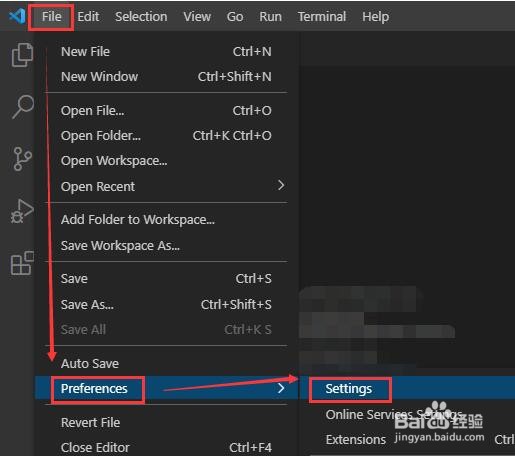
3、打开设置页面 Settings ,搜索“tabsize”,然后找到“Editor: Tab Size”,将其值设置为2

1、用 VSCode 打开相应项目
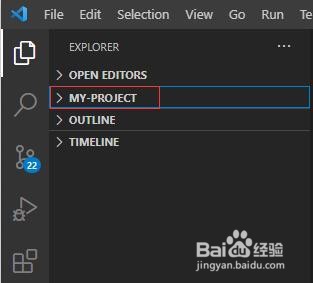
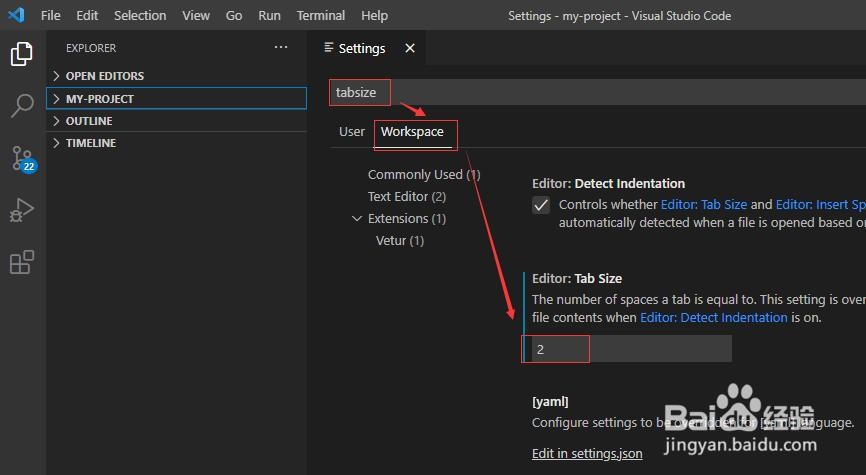
2、点击菜单 File > Preferences > Settings ,进入设置页面 Settings ,
搜索“tabsize”,切换为“Workspace”标签,然后找到“Editor: Tab Size”,将其值设置为2
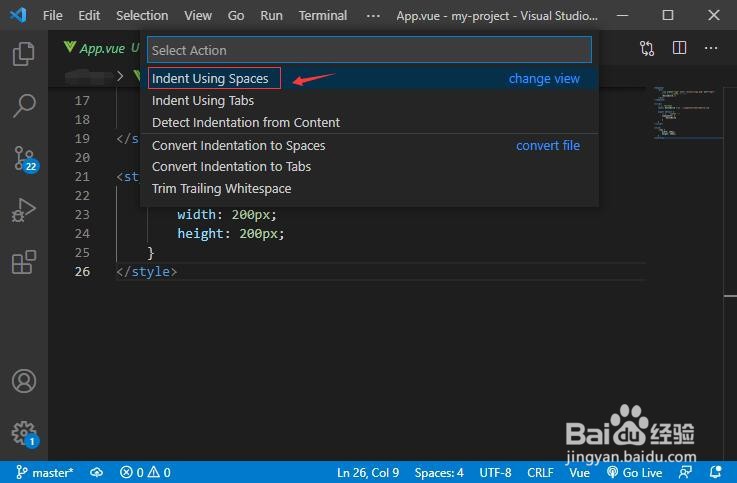
1、用 VSCode 打开相应文件,点击状态栏的“Spaces”
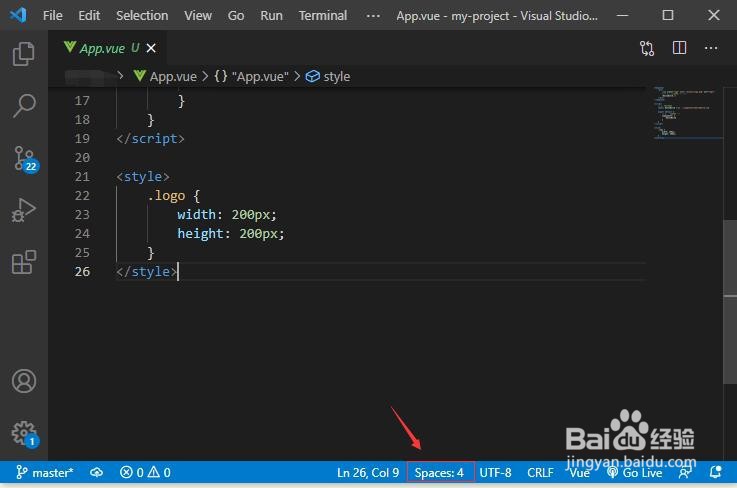
2、点击上方弹出的“Indent Using Spaces”
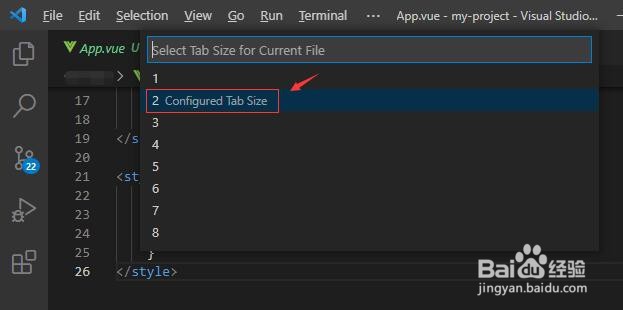
3、点击“2”
1、1. VSCode 同一个设置项提供了不同作用范围的设置;
2. 全局设置,即 User Settings ,该范围的设置让 VSCode 打开的代码都生效;
3. 项目空间设置,即 Workspace Settings ,该范围的设置只针对当前项目,在对应项目打开时会生效,且会覆盖 User Settings 的同一个设置项,其设置配置存放在项目根目录下的 .vscode 目录下(利用这一特性,可以辅助开发团队对代码规范进行约束);
4. 单个文件的设置一般用于临时设置当前文件。
