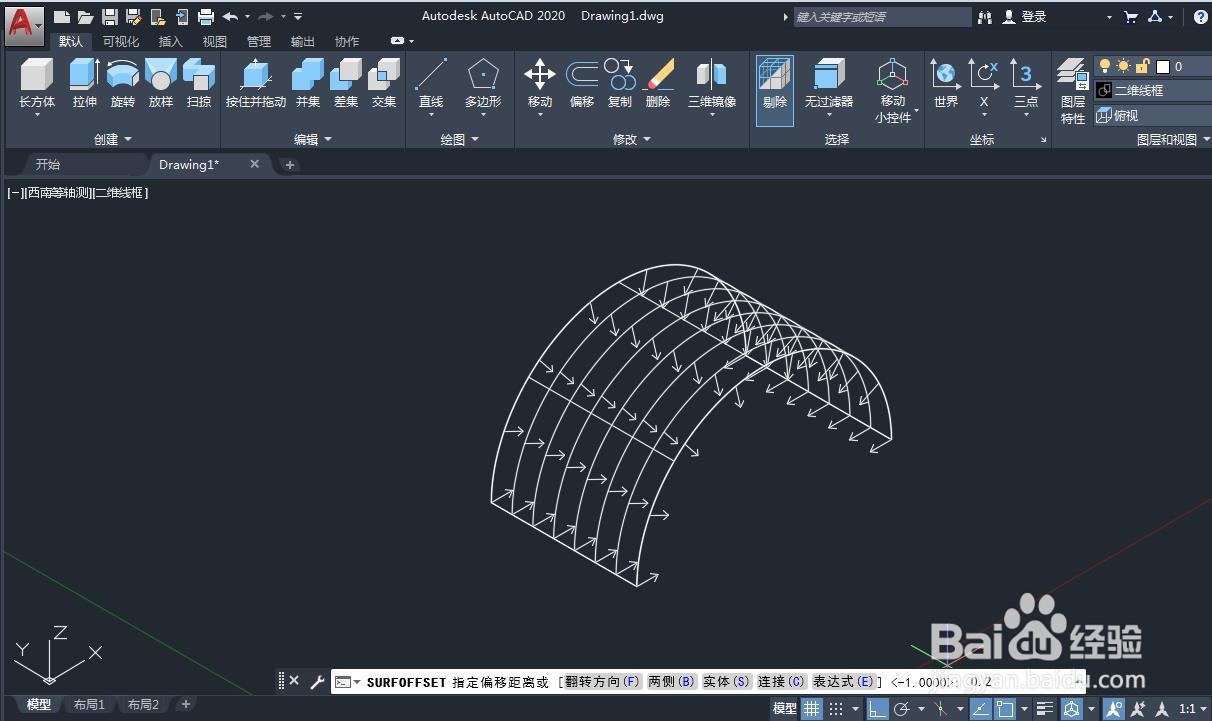
CAD偏移3维拱桥曲面

 时间:2026-02-14 04:16:13

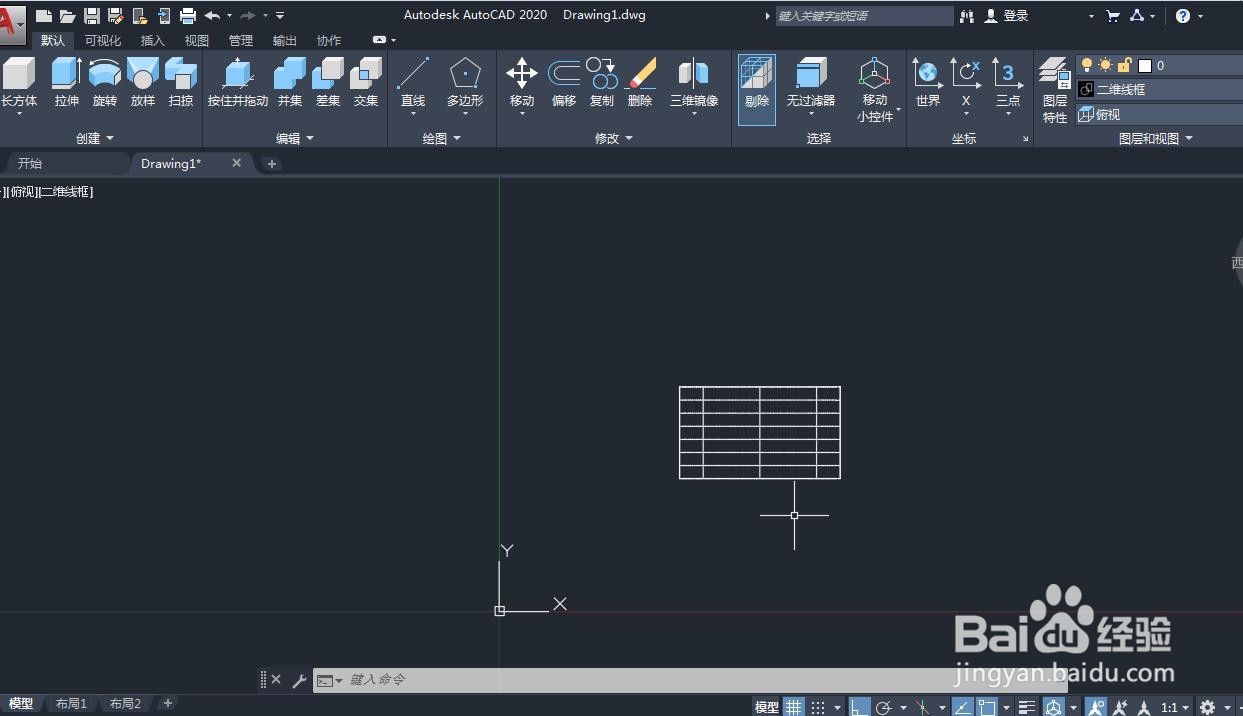
1、打开CAD,打开绘制的拱桥曲面

CAD偏移3维拱桥曲面

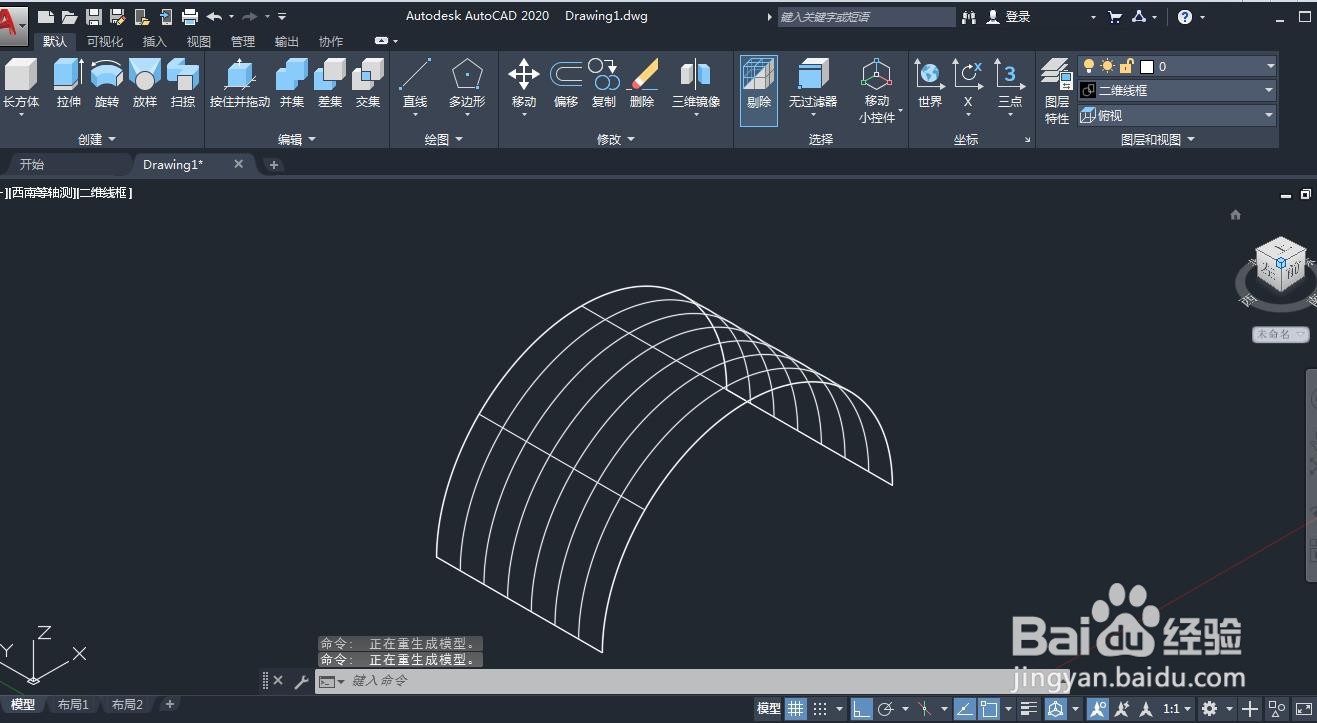
2、点击右上角的“WCS”,把页面转为3维视图

CAD偏移3维拱桥曲面

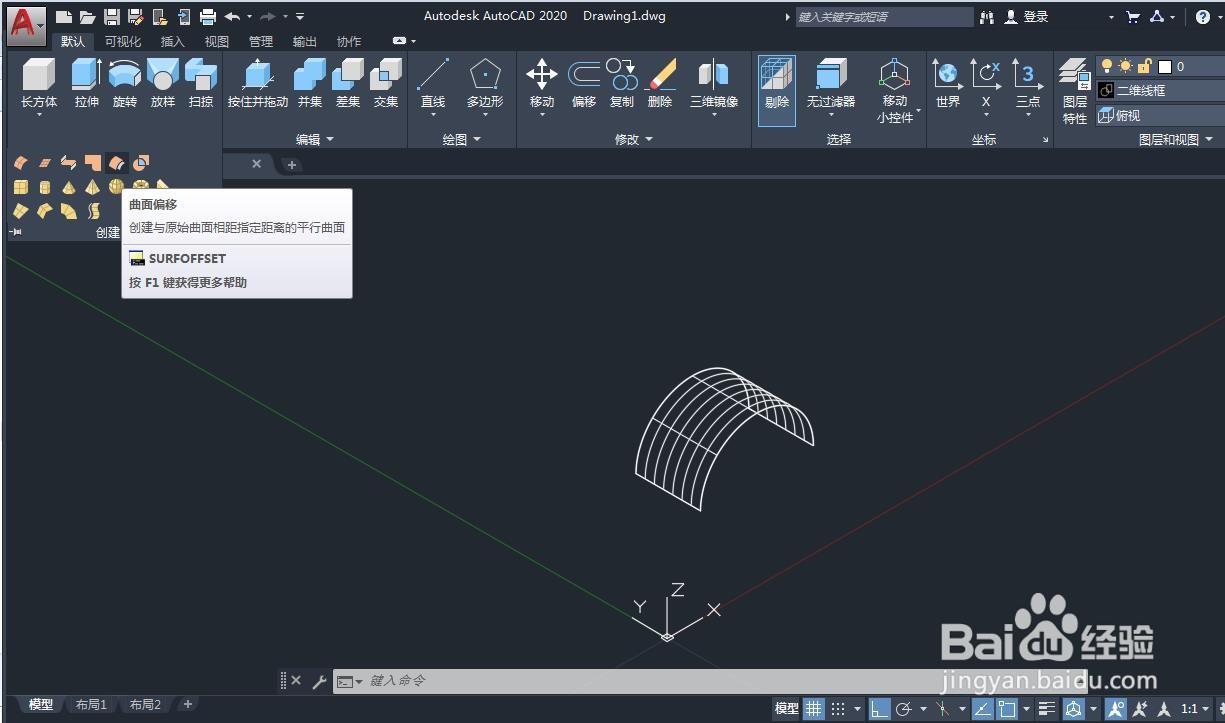
3、点击“创建”—“曲面偏移”

CAD偏移3维拱桥曲面

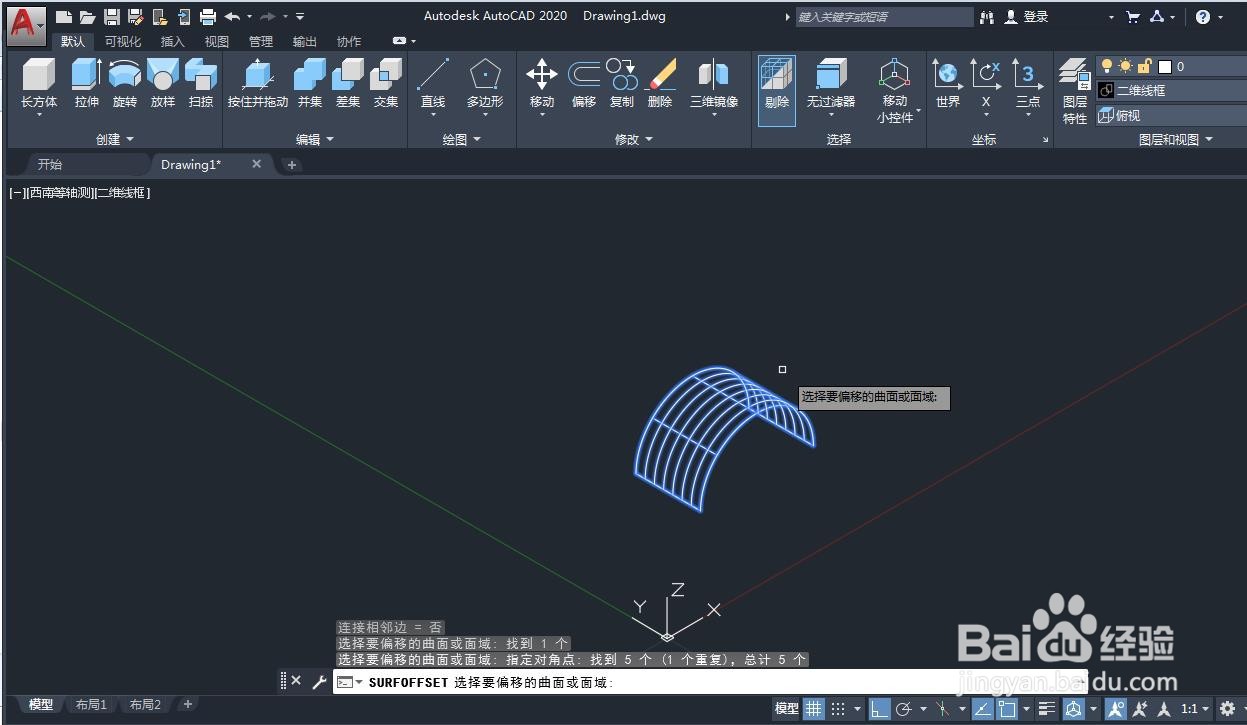
4、点击曲面选为对象

CAD偏移3维拱桥曲面

5、输入偏移距离

CAD偏移3维拱桥曲面

6、确认后效果如图

CAD偏移3维拱桥曲面

  • CAD 放样 导向创建方法
  • CAD如何选择不同的三维视图
  • AutoCAD不能连续多选对象怎么办?
  • CAD通过指定圆心、起点和长度绘制圆弧
  • CAD中怎么将圆弧和直线合并成多段线
  • 热门搜索
    深圳到日本旅游 宁波旅游地图 栾川旅游网 郊区旅游 北京房山旅游 黄石公园旅游 东莞旅游景点大全介绍 丹东凤凰山旅游 大理旅游景点介绍 国家旅游局旅行社统计管理系统