1、创建画布,选择画笔工具,前景色为蓝色。画出地平线。

2、用绿色画出远处起伏的山脉。并填充绿色白色渐变。
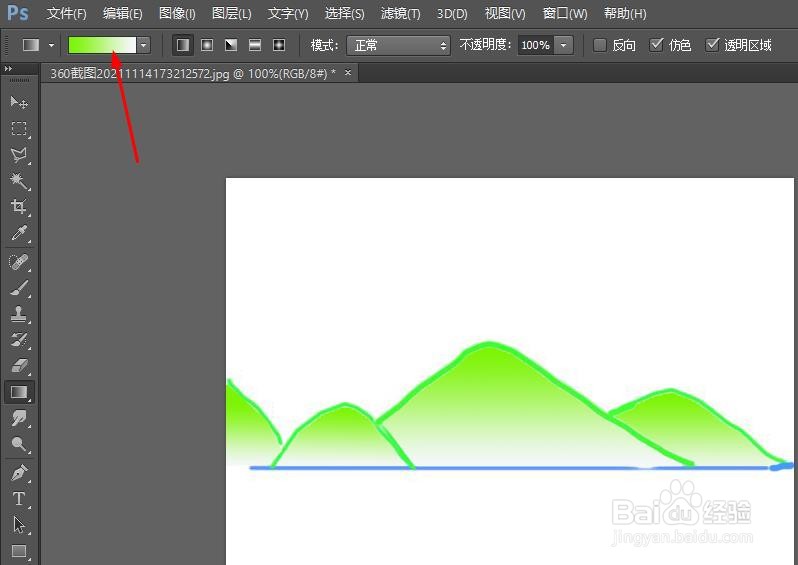
3、现在用框选工具,选取山底部的空白处。

4、添加蓝白渐变。

5、现在用圆形形状工具画出太阳,然后栅格化图层将其它部分擦除。

6、复制图层,选择快速选择工具选取山和太阳的部分并将其翻转。

7、现在将不透明度调整到28,并在山的上部添加蓝白渐变。

时间:2026-04-23 04:08:43
1、创建画布,选择画笔工具,前景色为蓝色。画出地平线。
2、用绿色画出远处起伏的山脉。并填充绿色白色渐变。
3、现在用框选工具,选取山底部的空白处。
4、添加蓝白渐变。
5、现在用圆形形状工具画出太阳,然后栅格化图层将其它部分擦除。
6、复制图层,选择快速选择工具选取山和太阳的部分并将其翻转。
7、现在将不透明度调整到28,并在山的上部添加蓝白渐变。
