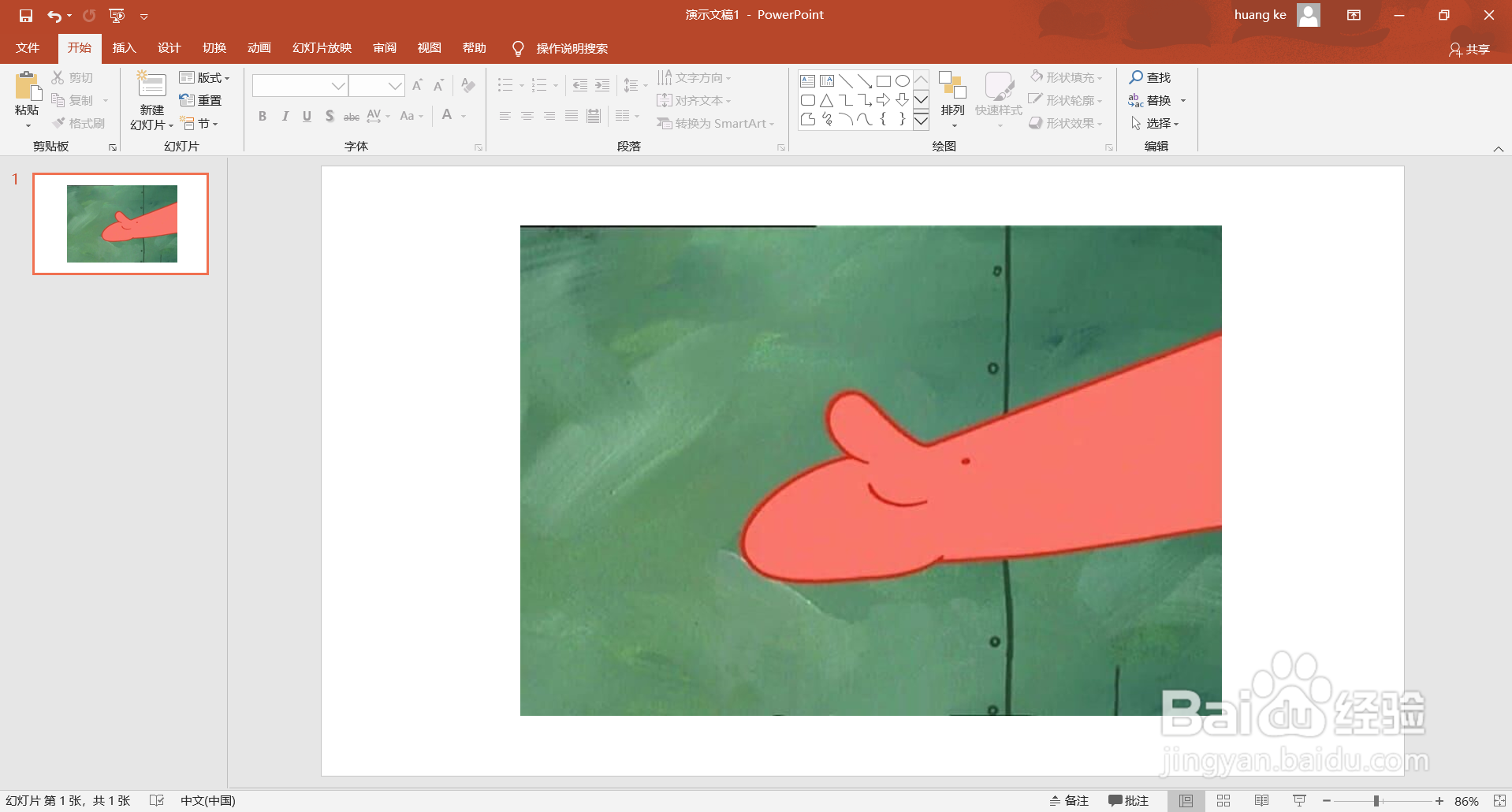
1、首先打开幻灯片程序,插入一张图片。
2、单击“插入”功能菜单,单击工具栏中的“文本框”按钮,选择“横排文本框”命令。

3、在图片中需要添加文字的地方拖动出一个文本框,输入你想要输入的文字。
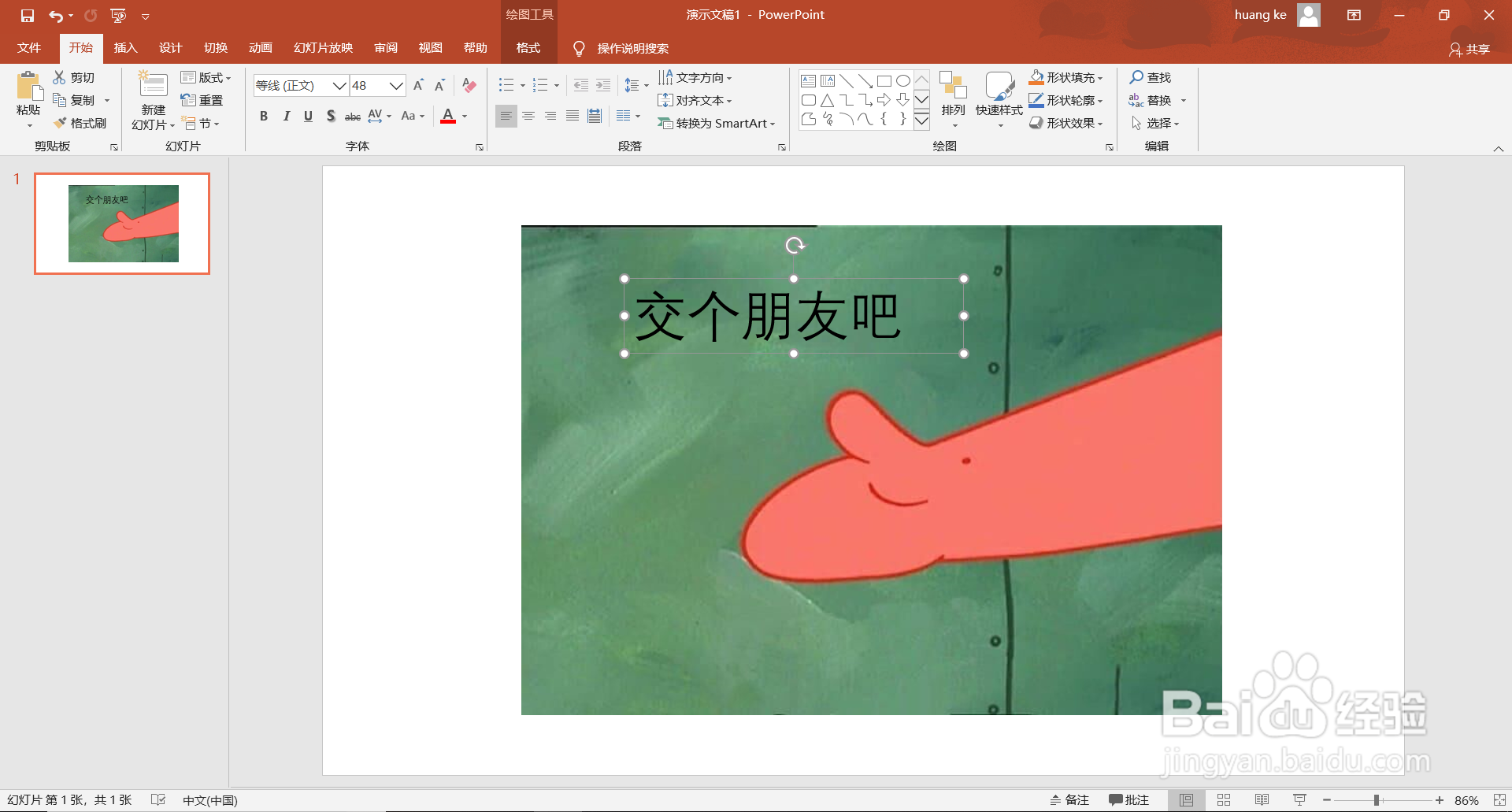
4、按住键盘上的Shift键不放,单击下图片,将图片选中。此时图片和文字都被同时选中。

5、保持文字和图片被选中的状态不变,在图片上右击鼠标,在弹出的右键菜单中选择“组合”菜单下的“组合”命令。
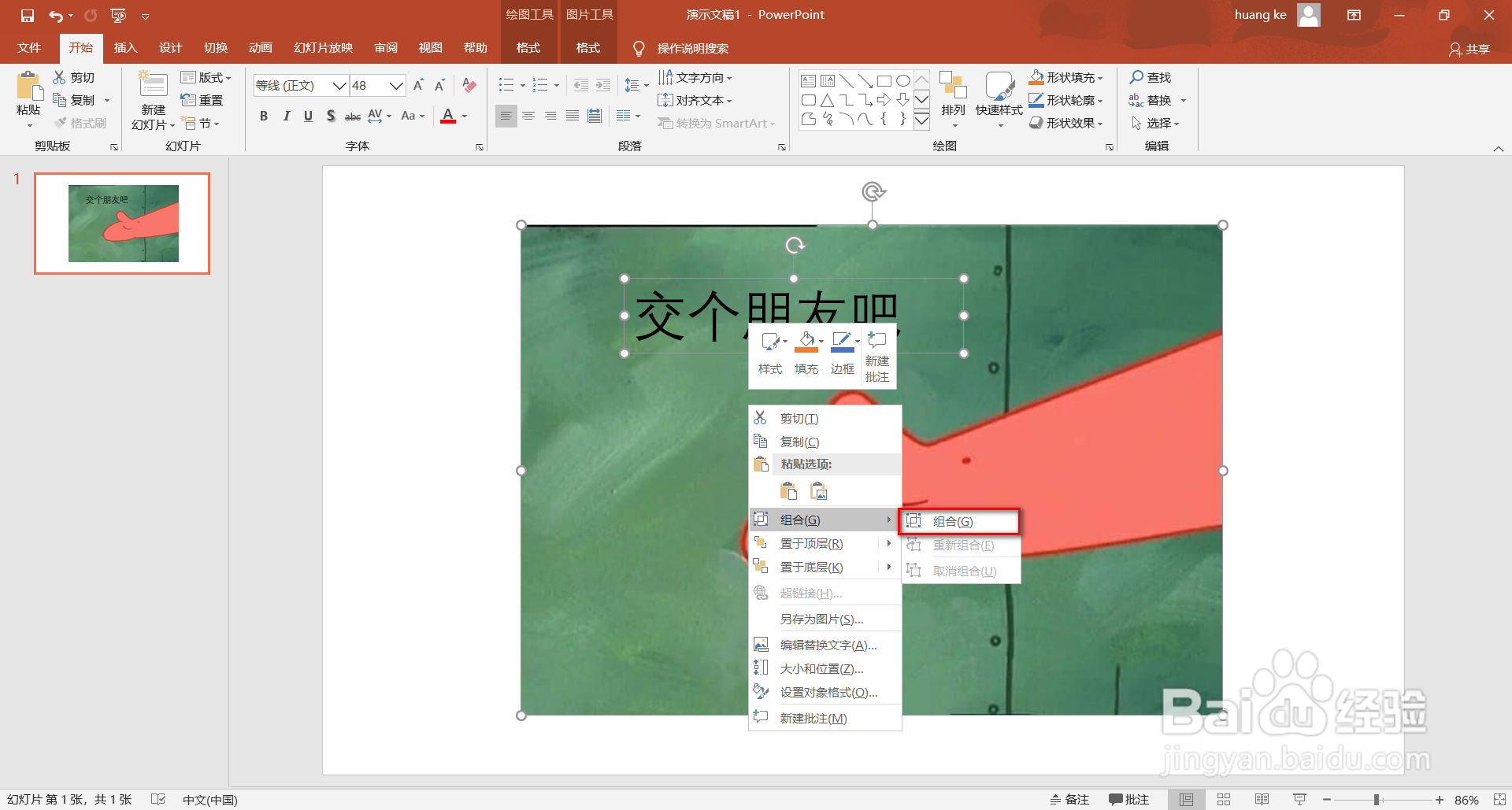
6、此时图片和文字就成为一个整体了。这样移动图片,图片上的文字也会跟随图片一起移动。

时间:2026-04-27 09:44:25
1、首先打开幻灯片程序,插入一张图片。
2、单击“插入”功能菜单,单击工具栏中的“文本框”按钮,选择“横排文本框”命令。
3、在图片中需要添加文字的地方拖动出一个文本框,输入你想要输入的文字。
4、按住键盘上的Shift键不放,单击下图片,将图片选中。此时图片和文字都被同时选中。
5、保持文字和图片被选中的状态不变,在图片上右击鼠标,在弹出的右键菜单中选择“组合”菜单下的“组合”命令。
6、此时图片和文字就成为一个整体了。这样移动图片,图片上的文字也会跟随图片一起移动。
