1、在百度中搜索Office Deployment Tool ,找微软网站的链接。

2、下载后,进行安装

3、可以看到中间有4个Config开头的XML文件模板,XML文件中存放OFFICE 2019安装参数,包括安装哪些OFFICE 产品、从哪儿安装、序列号、语言等。
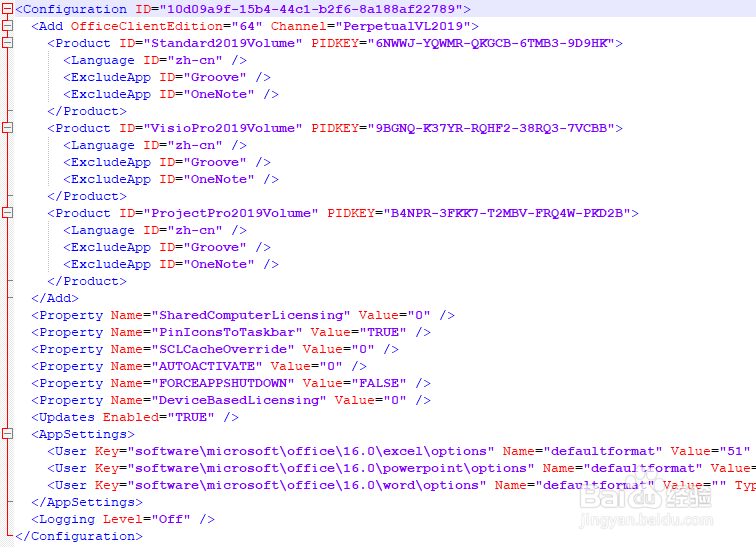
4、所以要想开始安装,就要先生成这个XML文件。
接下来就介绍如何比较直观的生成这个XML文件。
1、访问微软针对 OFFICE 2019的专门配置生成在线站点,可以直接访问官网config.office.com。可以不登录,创建新的配置文件。

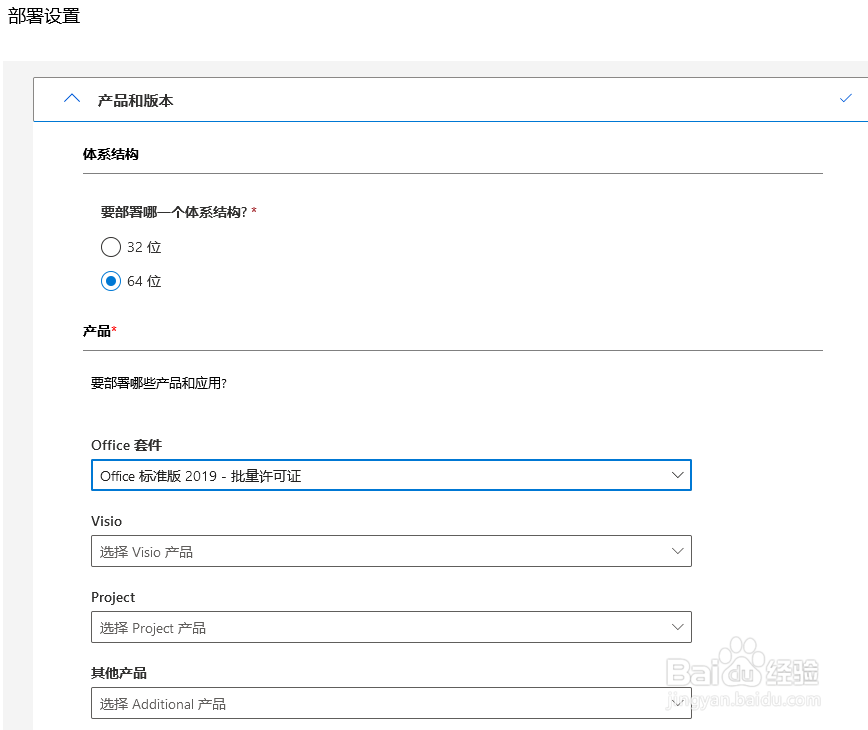
2、首先是针对产品和版本的选择,必选项32位还是64位?产品中可以选择具体的OFFICE套件,还有VISIO及Project。
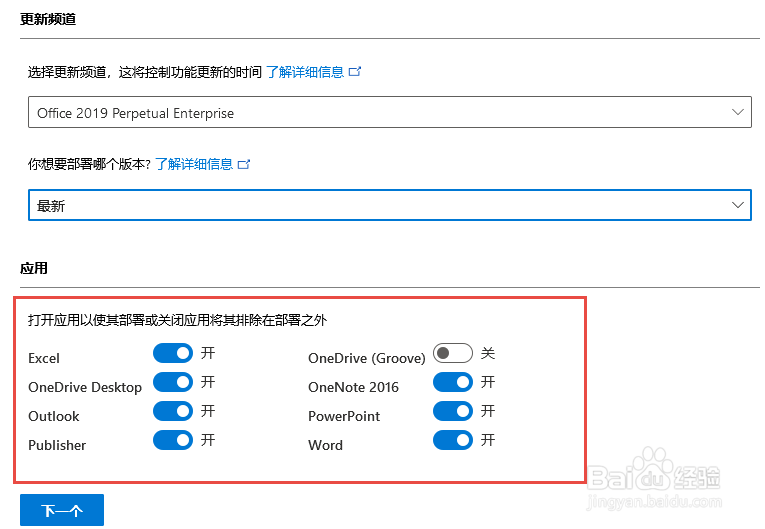
3、通常还会对OFFICE的组件进行选择,把一些不需要的组件去掉。
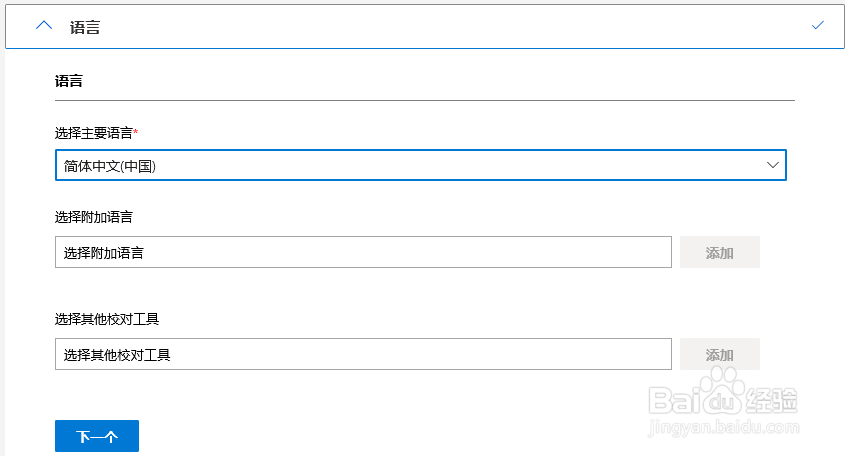
4、点击“下一步”后,进入语言选择,也是必选项
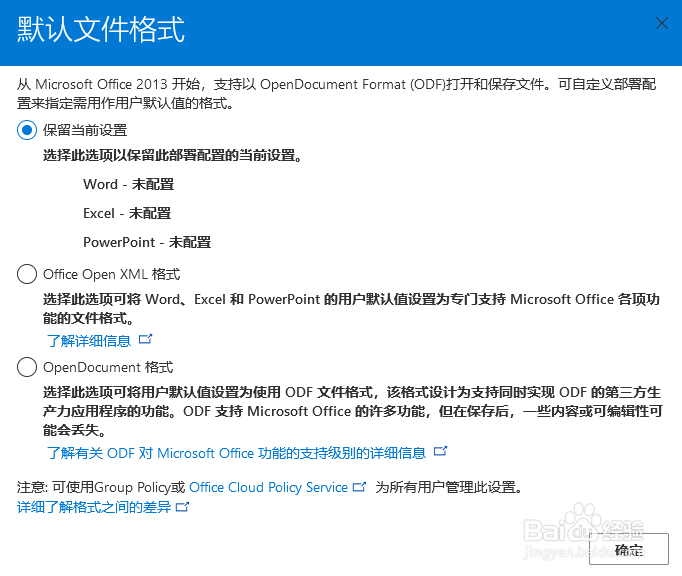
5、后面几个步骤,可以保持默认,如果有激活密钥,可以在授权与激活中输入
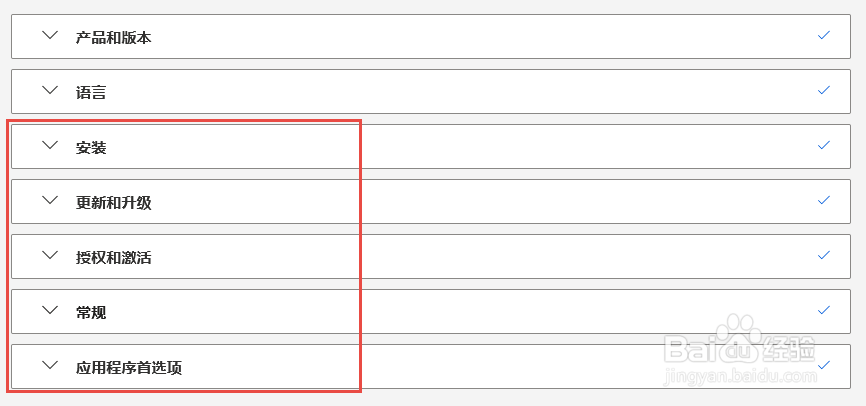
6、配置完成后,就可以通过右上角的“导出”来保存XML文件


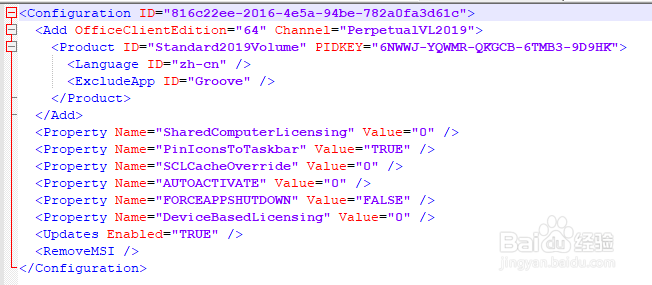
7、保存成configuration.xml文件,可以在下面步骤,直接使用。下图就是我们刚生成的XML文件内容。
1、将第1步下载的ODT工具解压,并把第2步生成的XML文件放到ODT目录,在管理员权限的命令提示符窗口中CD到ODT所在路径,执行命令:
setup /download configuration.xml(只下载产品到本地)
setup /configure configuration.xml (直接下载并安装产品)
