WPS添加文字、图片水印

 时间:2026-02-12 01:01:39

1、在菜单栏中点击插入,点击水印

WPS添加文字、图片水印

2、预设水印,直接添加即可

WPS添加文字、图片水印

3、点击插入水印

WPS添加文字、图片水印

4、勾选图近激片水印,选择图片

WPS添加文字、图片水印

5、选择图片

WPS添加文字、图片水印

6、已成功添加水印,点击确定。

WPS添加文字、图片水印

7、下图显示图片水印效果。

WPS添加文字、图片水印

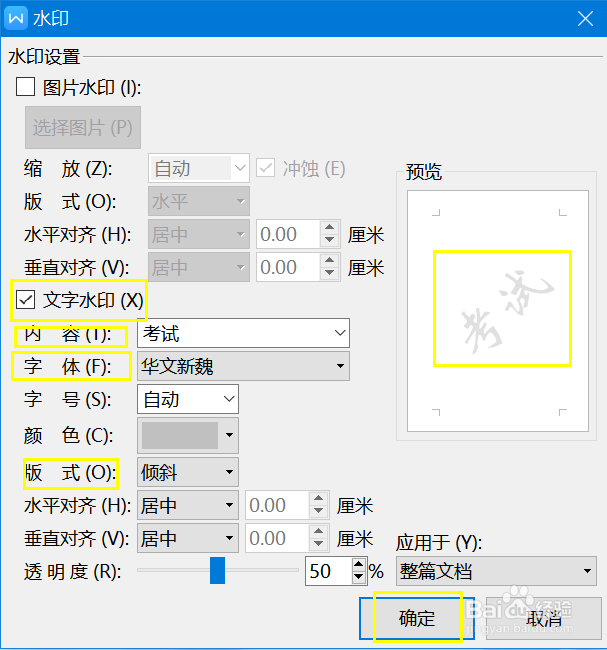
8、添加文没段字水印,点击对勾,设置字体、内容、颜色、倾斜、字号等

WPS添加文字、图片水印

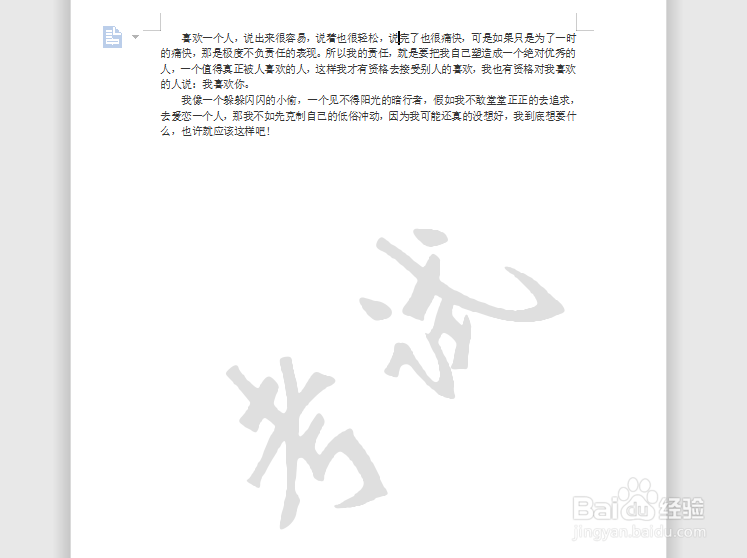
9、如图只显示一个水印

WPS添加文字、图片水印

10、添加多个水印,点击自定义水印+

WPS添加文字、图片水印

11、设置文字参数

WPS添加文字、图片水印

12、再一次点击水印,打开已经编辑好的水印文字

WPS添加文字、图片水印

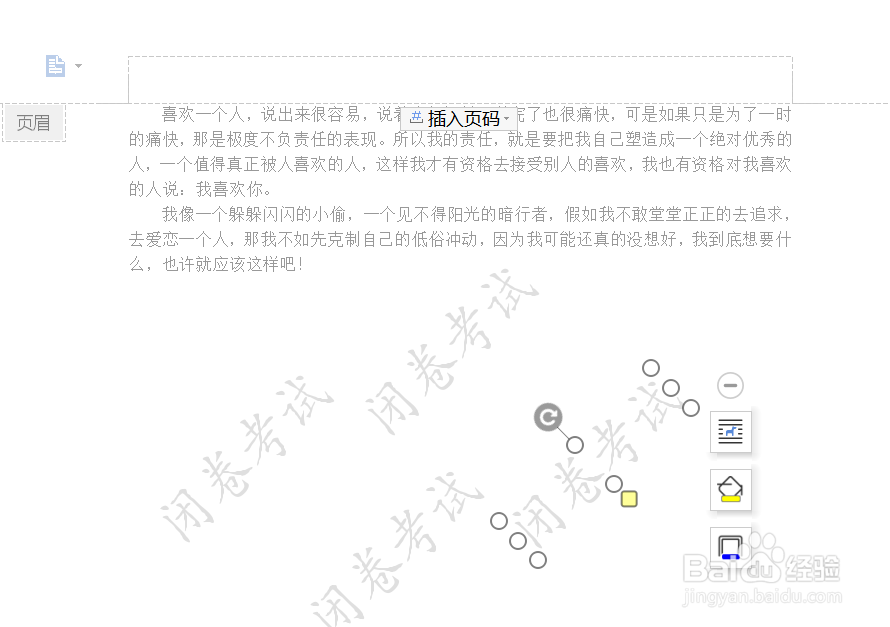
13、发现页面上只要常囊慎一个水印,找到插入->页眉和页脚,成为编辑状态

WPS添加文字、图片水印

14、Ctrl+C复制文字水印,Ctrl+V剪贴,可以任意拽动到合适位置。
WPS添加文字、图片水印

15、点击叉号,关闭编辑

WPS添加文字、图片水印

16、效果如图

WPS添加文字、图片水印

17、关闭水印

WPS添加文字、图片水印

18、效果如图

WPS添加文字、图片水印

  • wps怎么添加文字水印?
  • wps怎么添加水印文字
  • wps图片如何添加水印?
  • WPS文字中加水印(图片和文字水印)
  • wps文字如何添加水印
  • 热门搜索
    传奇旅游 塔城旅游 大同旅游攻略 昆大丽旅游 恩施旅游地图 贵州荔波旅游攻略 长沙有什么旅游景点 旅游项目 泰国清迈旅游攻略 贵阳 旅游