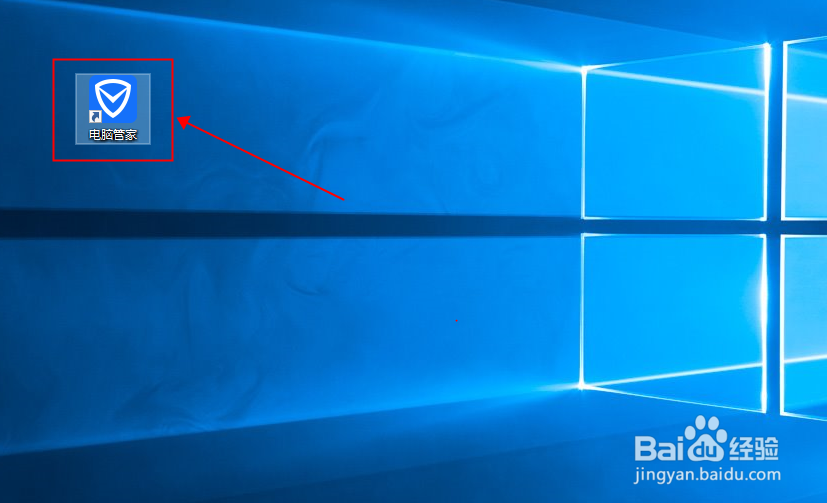
1、在桌面上找到电脑管家图标,双击打开,如下图所示
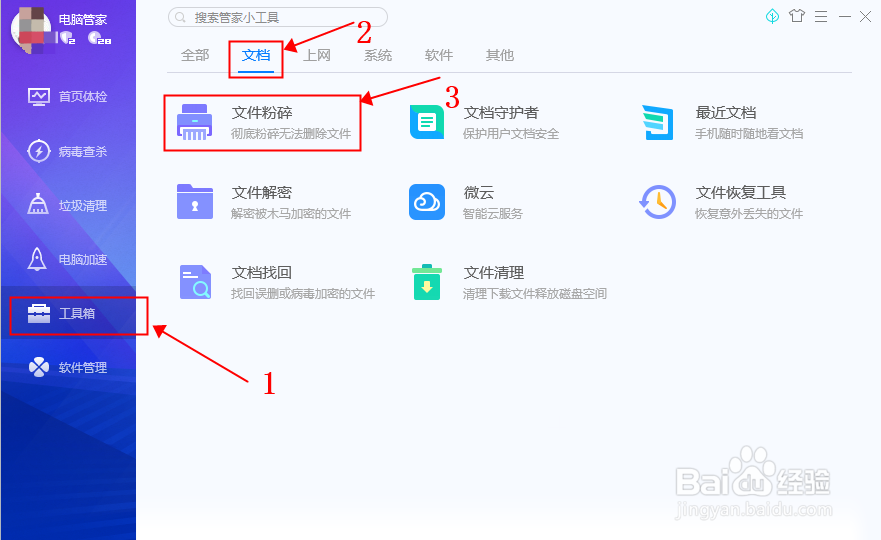
2、在电脑管家界面,点击选择“工具箱”,,然后点击选择“文档”,在文档里面点击“文件粉碎”安装,如下图所示
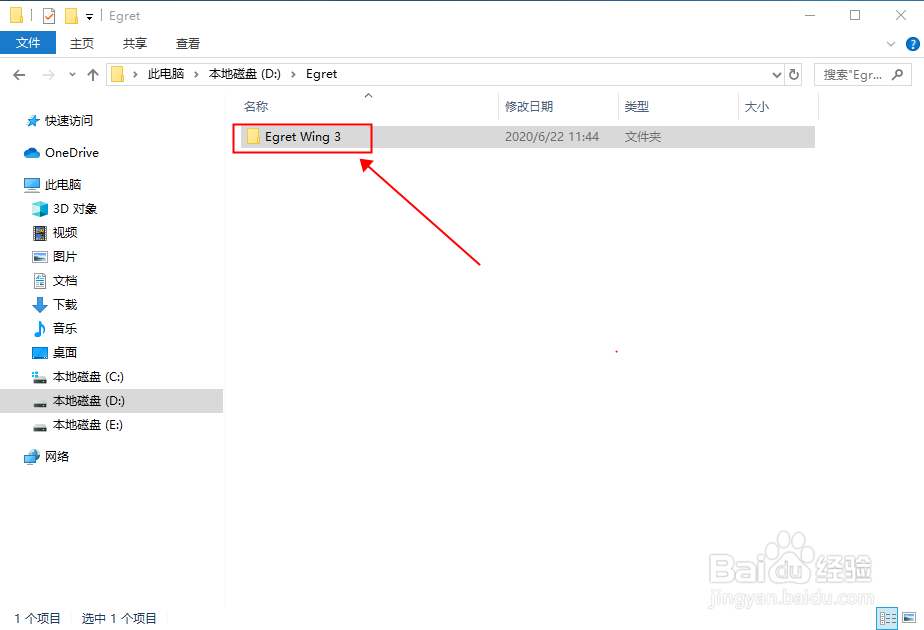
3、在电脑上,找到需要彻底粉碎的文件,如下图所示
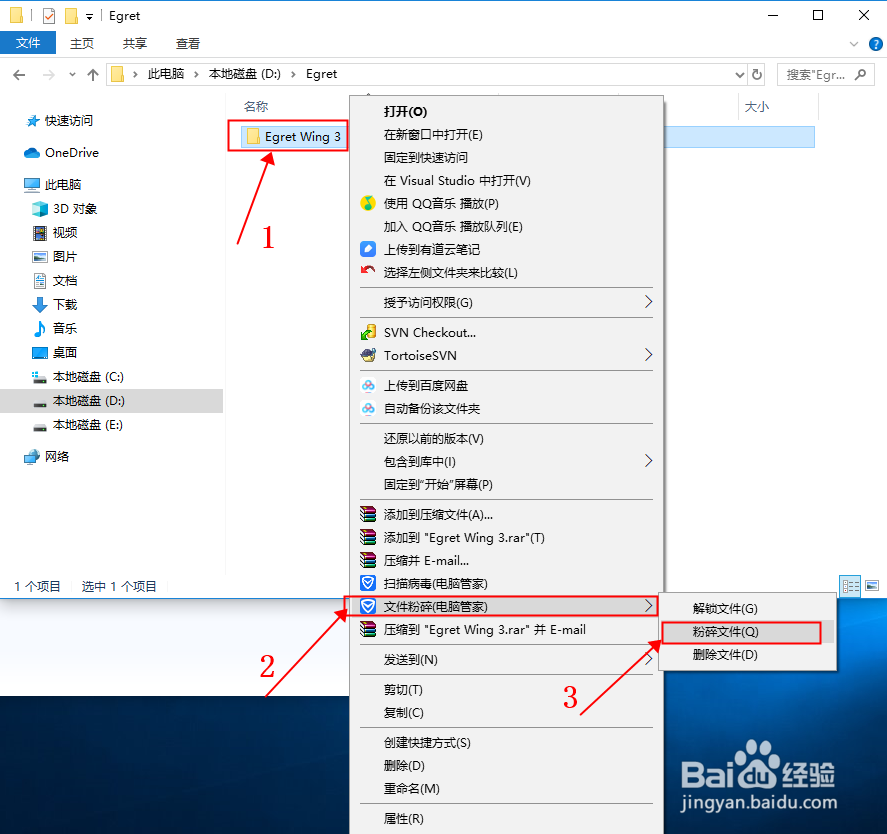
4、右键需要粉碎的文件,选择“文件粉碎(电脑管家)”,然后选择“粉碎文件”,如下图所示常侨
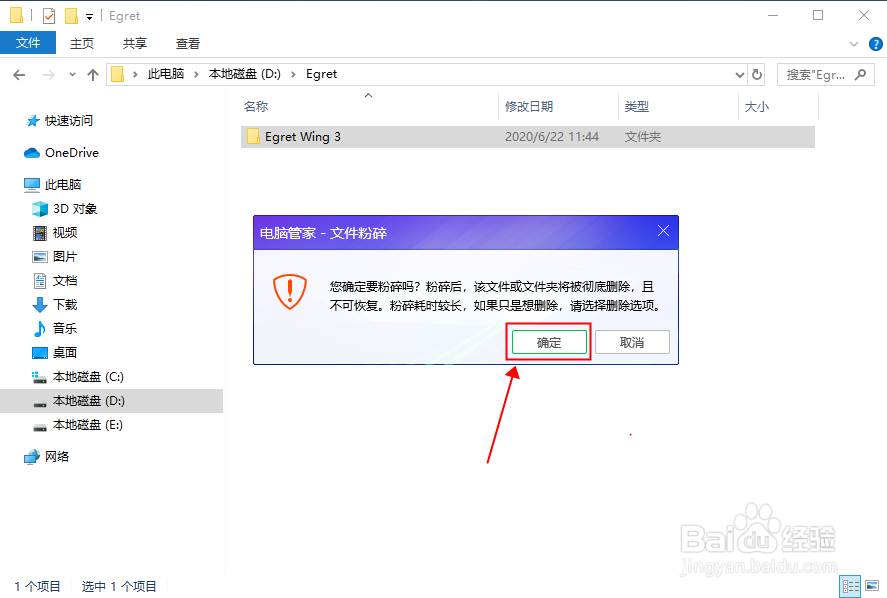
5、在弹出的粉碎确认提示框,点击“确定”,如下图所示
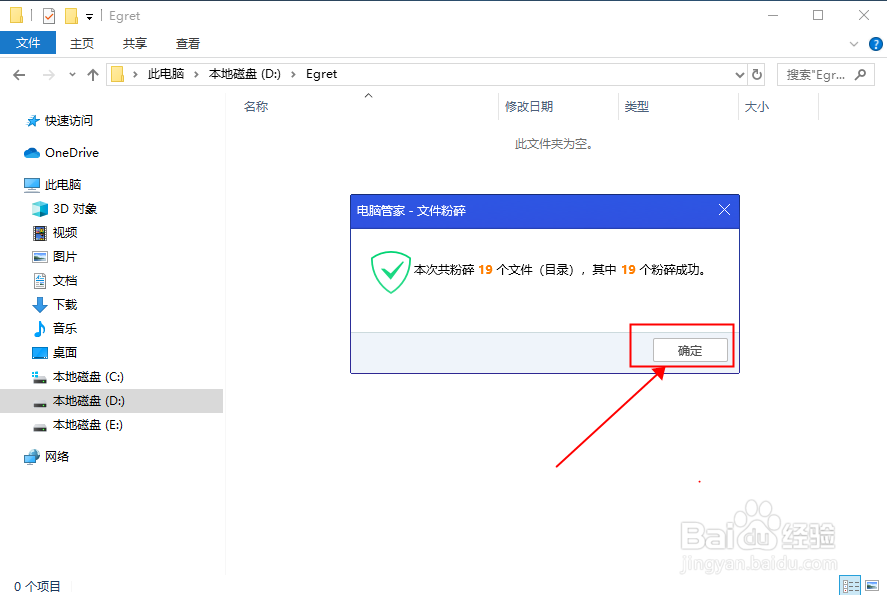
6、稍等一会,即可把要粉碎的文件彻底雁针粉碎删除完成,最好弹没舍屈出的粉碎文件数量,点击“确定”即可,如下图所示
1、1.在桌面上找到电脑管家图标,双击打开。
2.在电脑管家界面,点击选择“工具箱”,,然后点击选择“文档”,在文档里面点击“文件粉碎”安装。
3.在电脑上,找到需要彻底粉碎的文件。
4.右键需要粉碎的文件,选择“文件粉碎(电脑管家)”,然后选择“粉碎文件”。
5.在弹出的粉碎确认提示框,点击“确定”。
6.稍等一会,即可把要粉碎的文件彻底粉碎删除完成,最好弹出的粉碎文件数量,点击“确定”即可。
