1、新建一个文件,需要RGB模式,然后新建一个图层,填充色选为图片中的设置


2、然后对填充了颜色的图层,点击“滤镜-杂色-添加杂色”,参数设置以下图片,然后点击确定


3、然后点击“滤镜-模糊-动感模糊”命令,参数设置如下图

4、再对它执行“滤镜-扭曲-极坐标”的命令,参数如下图所示,然后点击确定


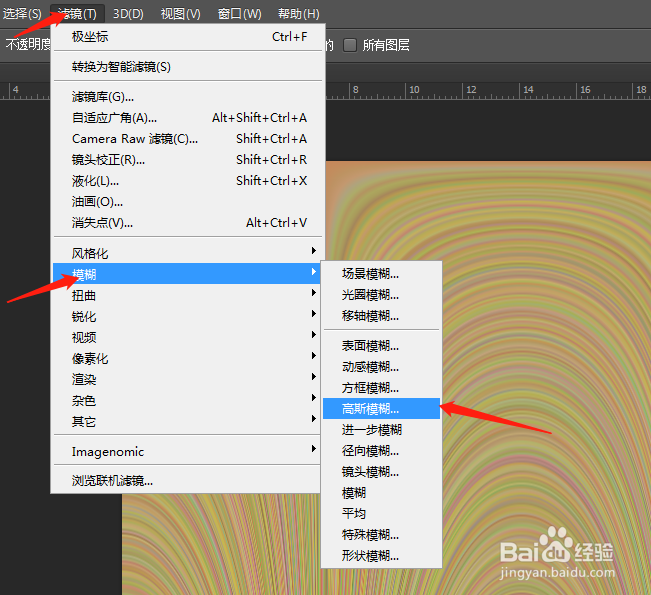
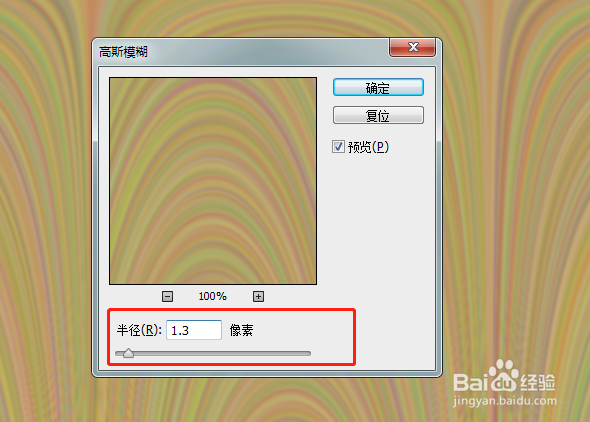
5、最后执行“滤镜-模糊-高斯模糊”命令,在打开的高斯模糊对话框中设置半径为1.3像素,然后得到我们的木纹背景
时间:2026-04-30 05:17:22
1、新建一个文件,需要RGB模式,然后新建一个图层,填充色选为图片中的设置
2、然后对填充了颜色的图层,点击“滤镜-杂色-添加杂色”,参数设置以下图片,然后点击确定
3、然后点击“滤镜-模糊-动感模糊”命令,参数设置如下图
4、再对它执行“滤镜-扭曲-极坐标”的命令,参数如下图所示,然后点击确定
5、最后执行“滤镜-模糊-高斯模糊”命令,在打开的高斯模糊对话框中设置半径为1.3像素,然后得到我们的木纹背景
