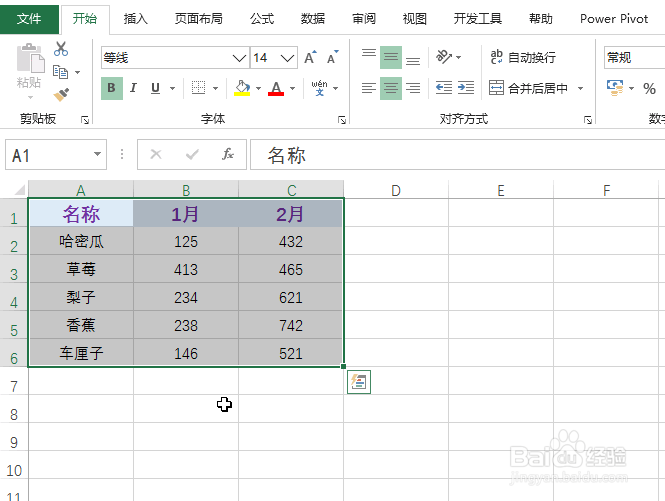
1、如图为原始数据区域。
2、在目的选项卡下点击“数据透视表和数据透视图向导”,具体如图所示:

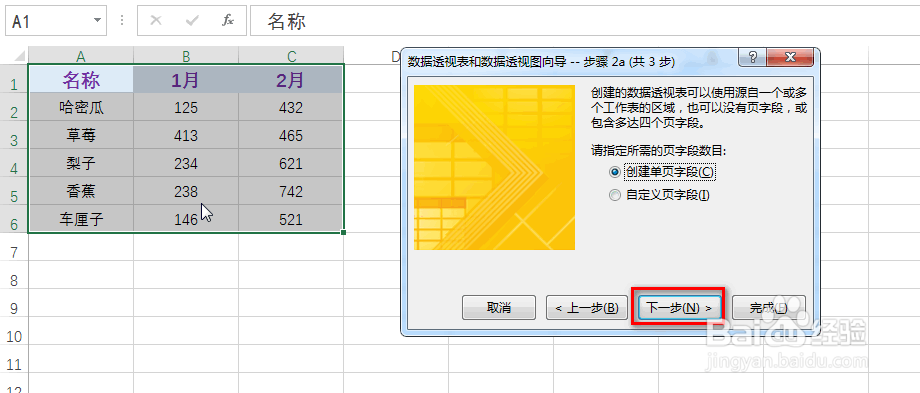
3、在出现的弹出框中,点中“多重合并计算数据区域”,然后连续点击“下一步”,具体如图所示:

4、接着,选中数据区域,并点击“完成”,具体如图所示:

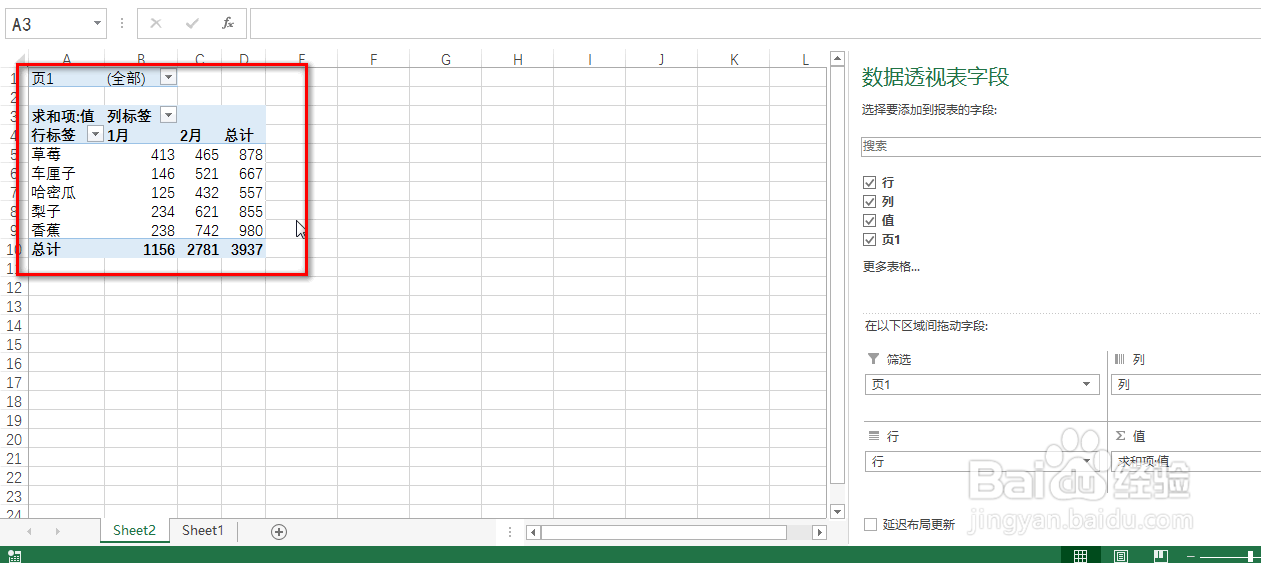
5、最后可以看到数据区域进行了合并汇总,具体如图所示:
时间:2026-04-24 16:10:06
1、如图为原始数据区域。
2、在目的选项卡下点击“数据透视表和数据透视图向导”,具体如图所示:
3、在出现的弹出框中,点中“多重合并计算数据区域”,然后连续点击“下一步”,具体如图所示:
4、接着,选中数据区域,并点击“完成”,具体如图所示:
5、最后可以看到数据区域进行了合并汇总,具体如图所示:
