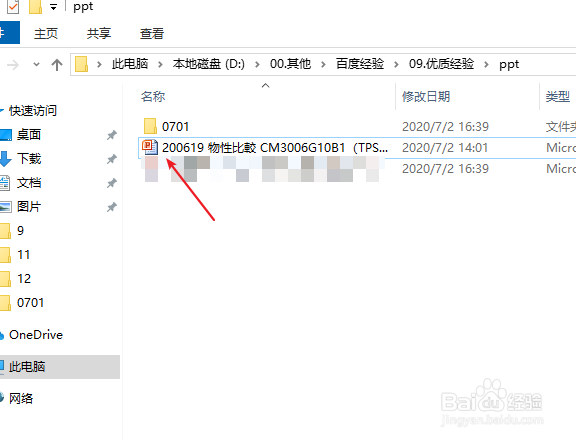
1、1.首先我们打开ppt文件。
2、2.然后点击【插入】,再点击【形状】。

3、3.选择【三角形】点击插入。

4、4.接着就可以看到插入进来的情况了。
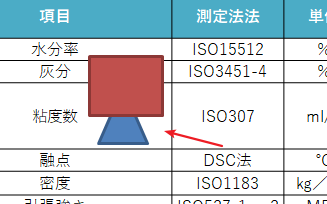
5、5.选中你要设置的图片,.然后【右击】选中的【设置形状格式】。

6、6.在跳出来的对话框中,点击【形状选项】,然后点击【填充与线条】,
然后选择【渐变填充】,在【类型】中选择【矩形】即可。

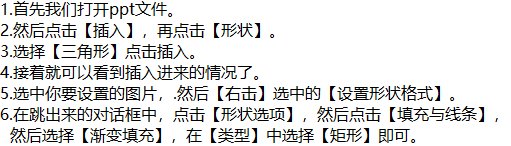
7、7.总结如下图。
时间:2026-05-01 15:02:56
1、1.首先我们打开ppt文件。
2、2.然后点击【插入】,再点击【形状】。
3、3.选择【三角形】点击插入。
4、4.接着就可以看到插入进来的情况了。
5、5.选中你要设置的图片,.然后【右击】选中的【设置形状格式】。
6、6.在跳出来的对话框中,点击【形状选项】,然后点击【填充与线条】,
然后选择【渐变填充】,在【类型】中选择【矩形】即可。
7、7.总结如下图。
