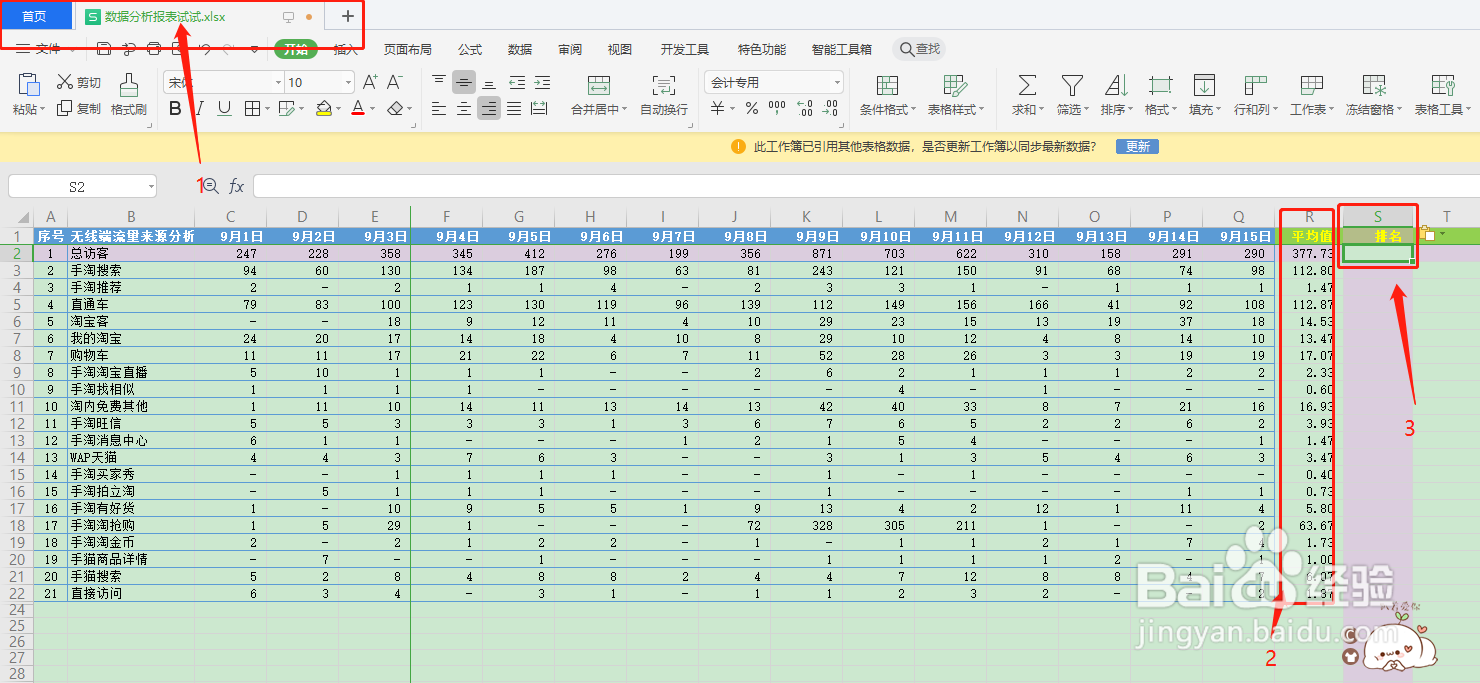
1、打开excel表格,选择需要排名数据呈现值的单元格;
【注意事项:排名呈现值,要在表格内哪个位置填写排名;在此处,我们以将“平均值”进行排名的操作为例;】
如下图:
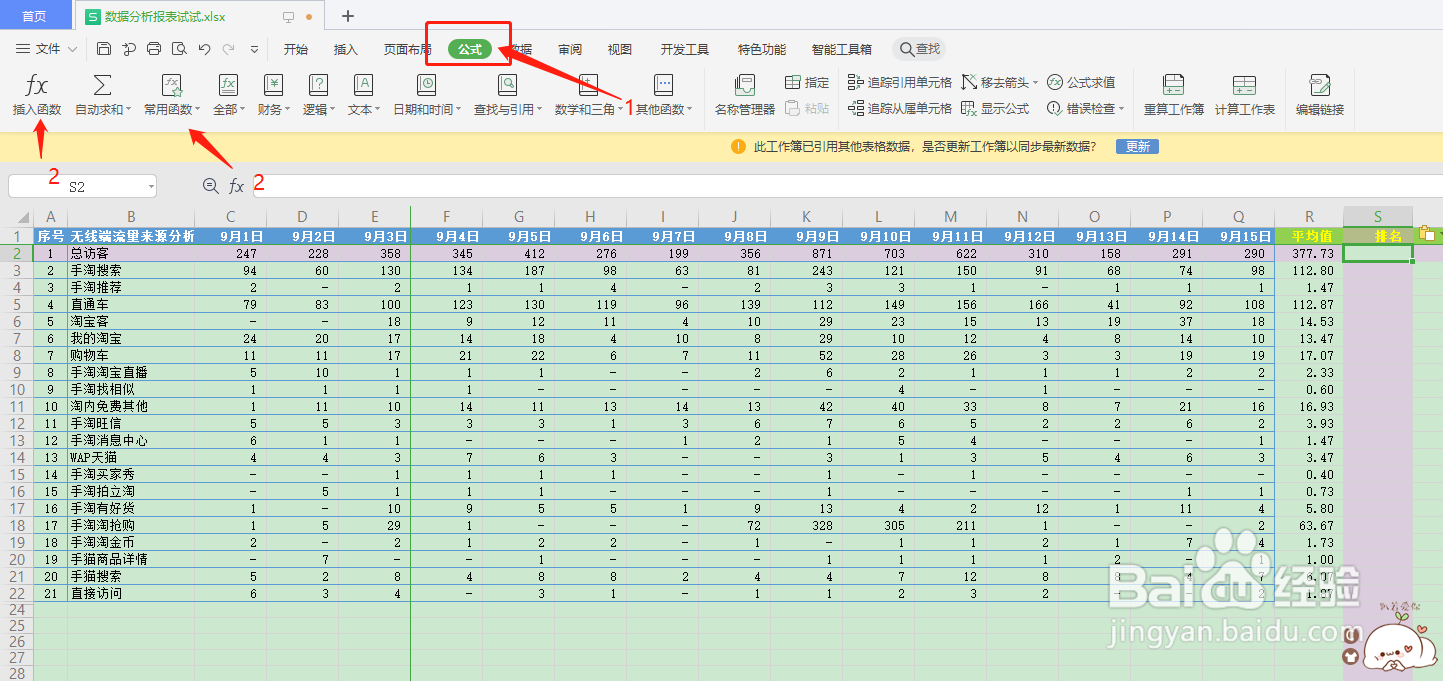
2、菜单栏——公式——“FX插入函数”或者“常用函数”
【注意事项:点击“FX插入函数”或者“常用函数”都OK,两者隶属关系;】
如下图:
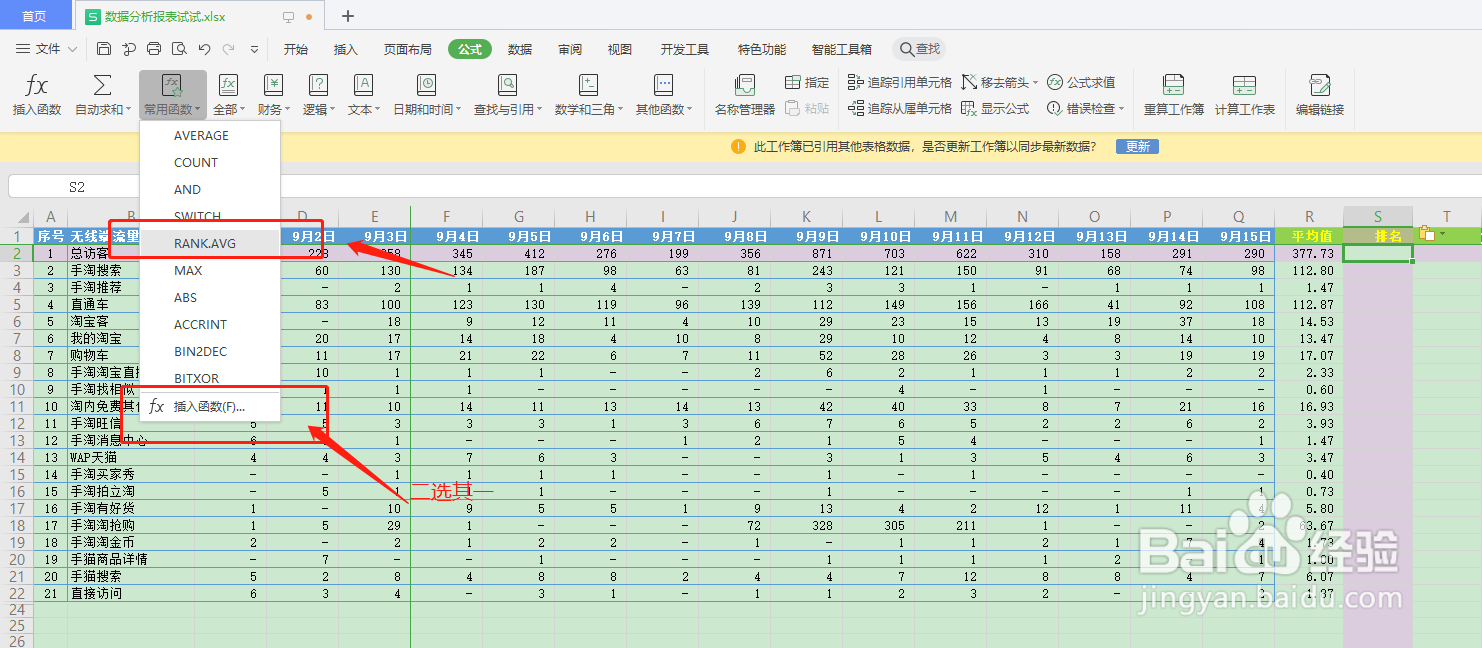
3、常用函数——倒三角形(下拉按钮),选择“RANK.AVG”或者“FX 插入函数(F)”
【注意事项:熟练能记住公式的前提可以直接点击公式即可,如果记不住,就点击“FX 插入函数(F)”就好;】
如下图:
4、弹出新窗口“插入函数”——点击“全部函数”
【注意事项:在新窗口内出现两个菜单:a.全部函数,顾名思义所有的函数公式;b.常用公式,时常使用到的公式;因人而异选择即可;】
如下图:
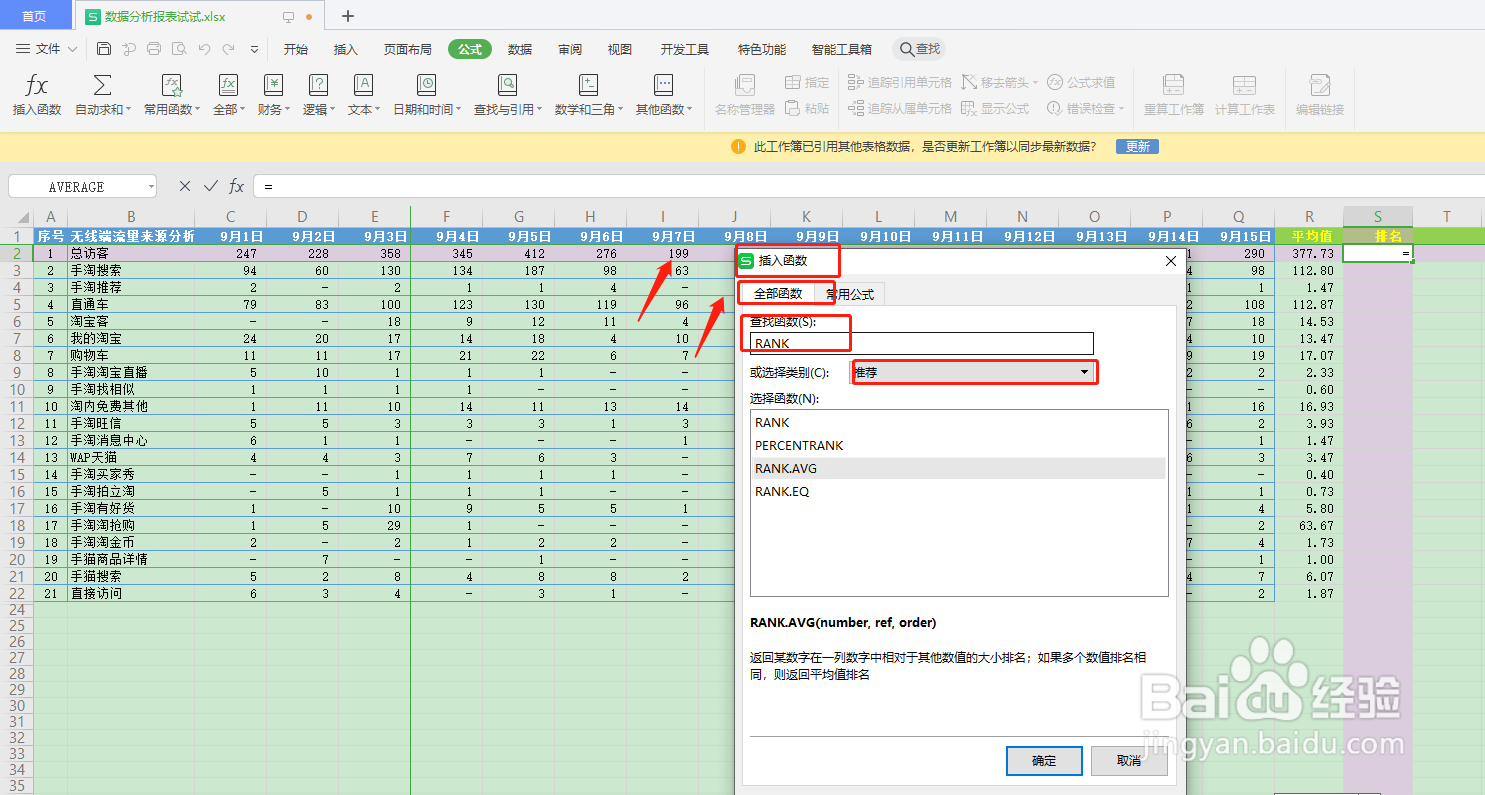
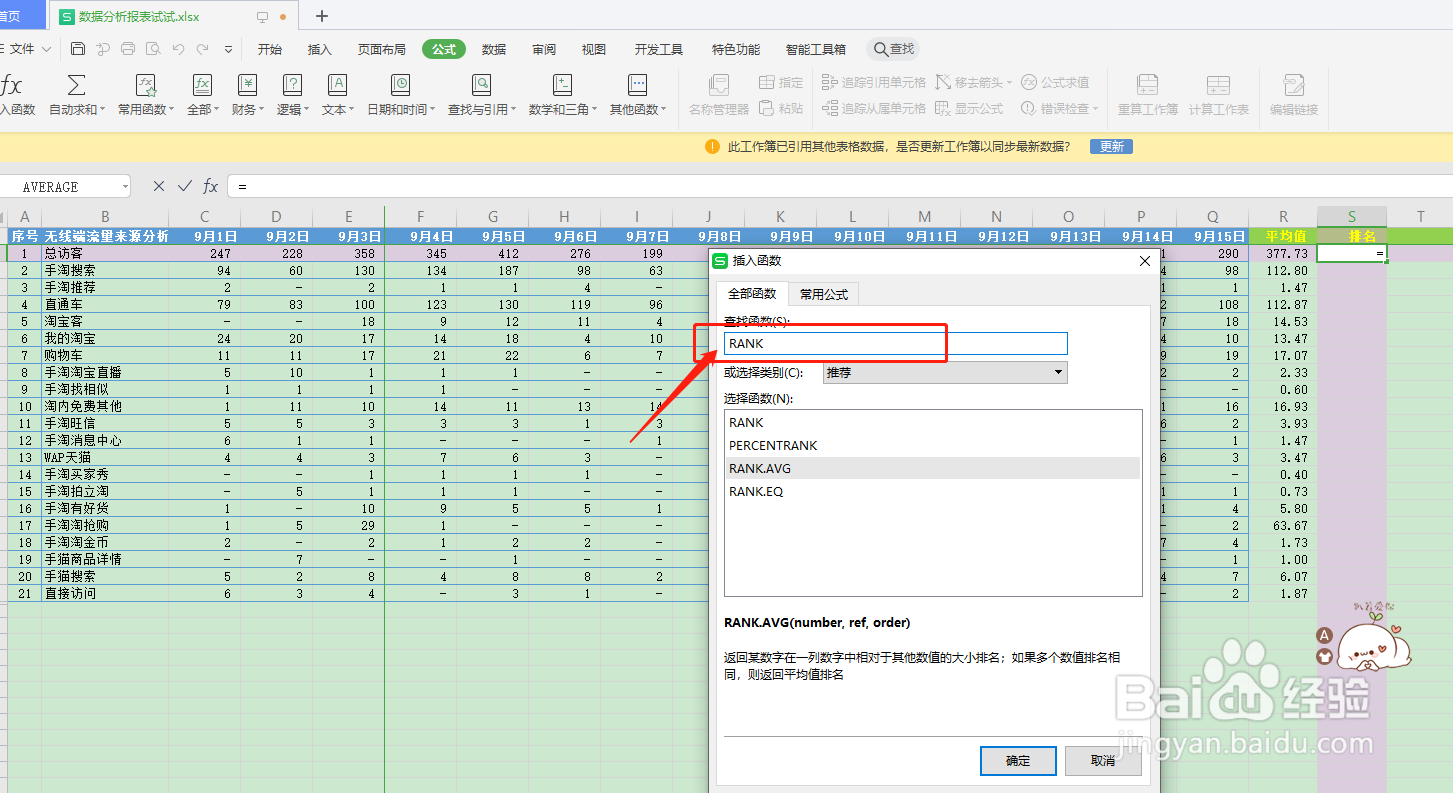
5、查找函数(S)——RANK或者“或选择类别(C)”
【注意事项:为方便快捷,我们可以在操作的时候,在“查找函数(S)”处输入几个函数包含的字母,搜索即可;也可以在“或选择类别(C)”选择类别进行针对性选择;】
如下图:
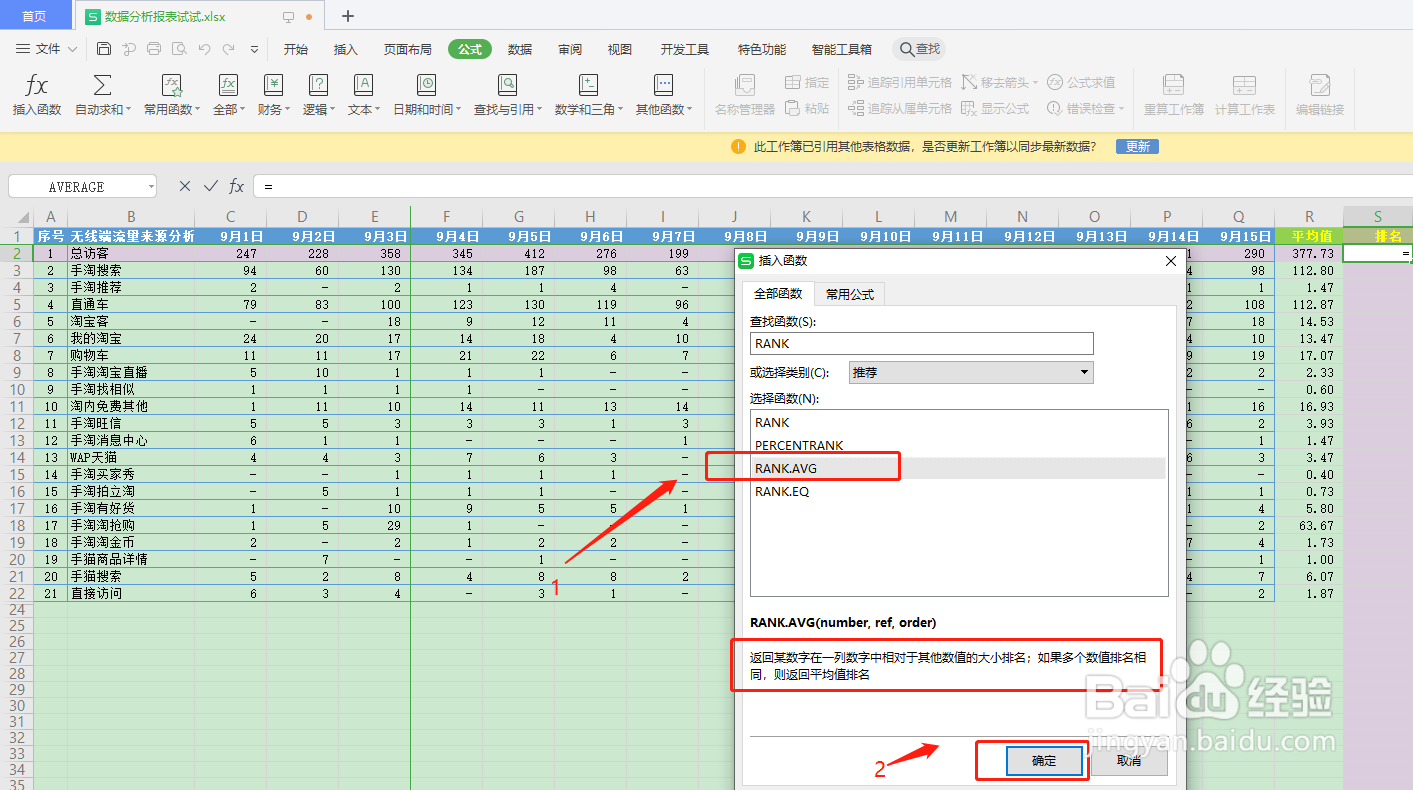
6、选中对应的函数公式——“RANK.AVG”——确定
【注意事项:RANK.AVG的意思——返回某数字在一列数字中相对于其他数值的大小排名;如果多个数值排名相同,则返回平均值排名;】
如下图:
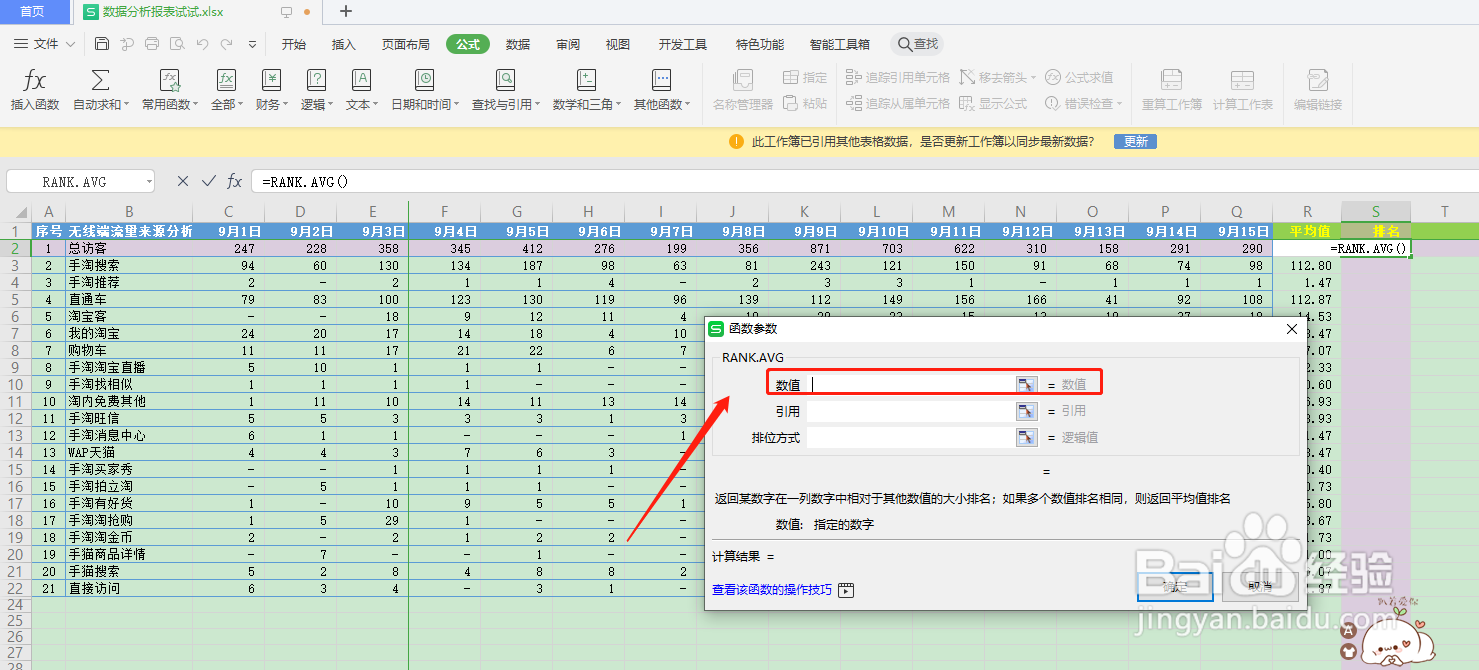
7、新窗口“函数参数”——数值
【注意事项:“数值”即需要在一组数值中进行排名的单元格值,就是指定数字;】
如下图:
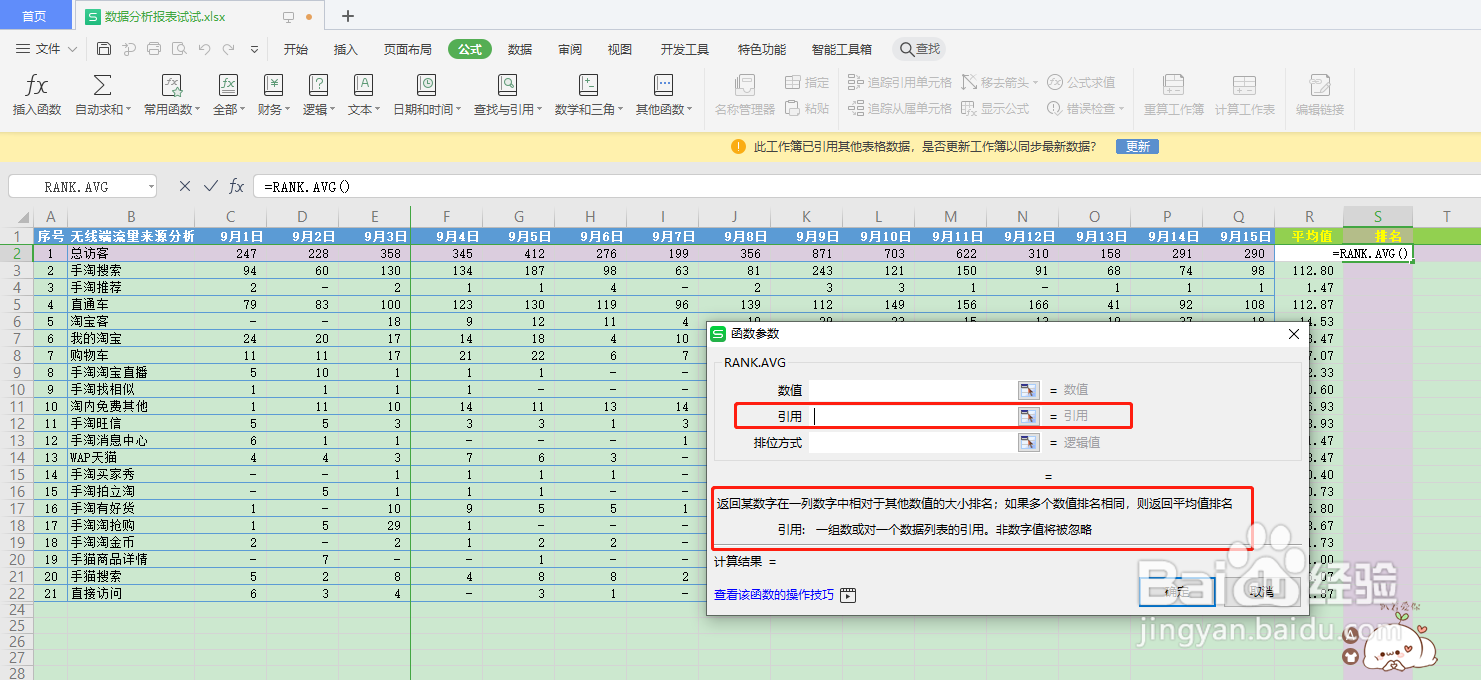
8、新窗口“函数参数”——引用
【注意事项:“引用”即一组数或对一个数据列表的引用,非数字值将被忽略;】
如下图:
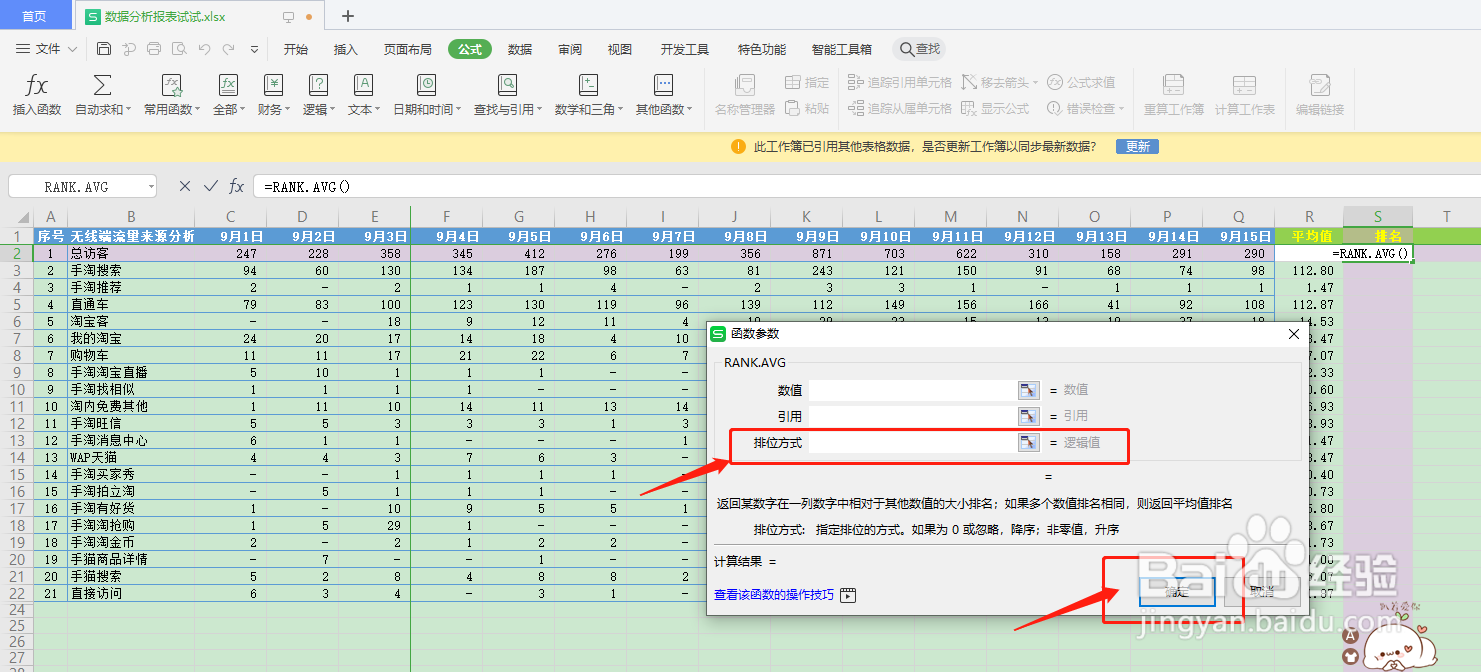
9、新窗口“函数参数”——排位方式——确定
【注意事项:“排位方式”即指定排位的方式。如果为0或忽略,降序;非零值,升序;】
如下图: