如何ping电脑网络IP地址的两种简单的方法

 时间:2026-04-21 19:26:33

1、方法一:首先单击电脑左下方的“开始菜单”,在弹出窗口单击“运行”,也可以用快捷键组合“WIN+R”,进入运行窗口,如图所示:

如何ping电脑网络IP地址的两种简单的方法

如何ping电脑网络IP地址的两种简单的方法

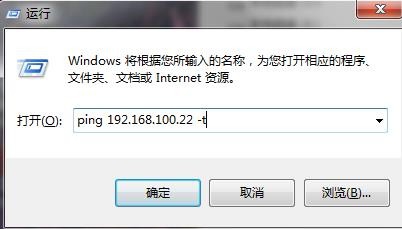
2、在运行界面输入要ping的IP地址,格式为“ping+空格+IP地址+-t”,按回车键或者点击“确定”即可,如“ping 192.168.100.22 -t”+回车,如图所示:
如何ping电脑网络IP地址的两种简单的方法

如何ping电脑网络IP地址的两种简单的方法

3、方法二:首先-同步骤1打开运行界面,之后在运行界面输入“cmd”后按回车或者点击"确认"进入cmd命令窗口,如图所示:

如何ping电脑网络IP地址的两种简单的方法

如何ping电脑网络IP地址的两种简单的方法

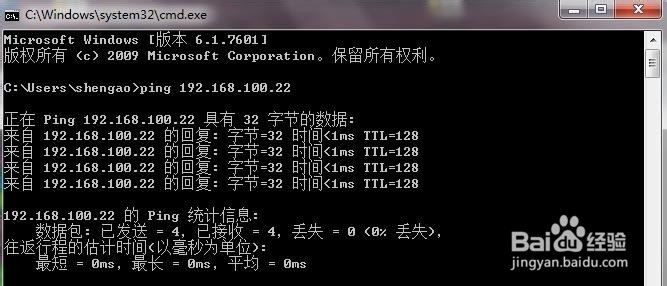
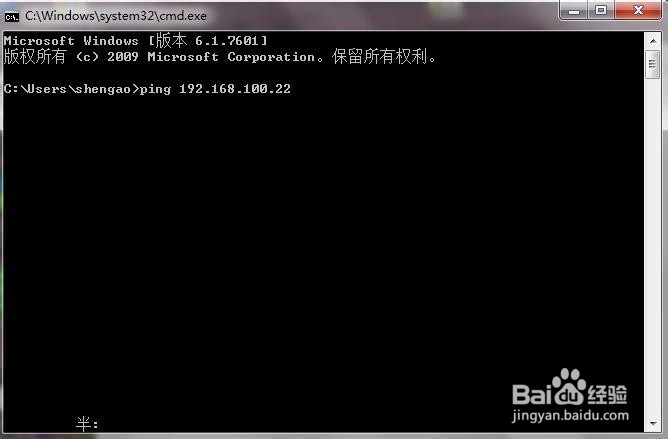
4、在cmd命令窗口输入“ping+空格+IP地址”,如输入“ping 192.168.100.22”后按回车键,如图所示:
如何ping电脑网络IP地址的两种简单的方法

如何ping电脑网络IP地址的两种简单的方法

  • 怎么判断ping的ip是通还是不通
  • 电脑怎么ping网络
  • 如何ping网络ip地址
  • 怎么ping电脑ip地址
  • 如何用ping查看本地IP地址
  • 热门搜索
    呼伦贝尔旅游局官网 张家港旅游景点大全 新西兰旅游费用 五一山西旅游 云南香格里拉旅游景点 桂林乐满地旅游攻略 栖霞旅游景点大全 河南有什么旅游景点 雅安宝兴旅游 四川旅游政务网官网