1、首先我们打开solidworks2016三维设计软件,如图所示;

2、然后进入设计软件后点击图示的三角符号按钮,如图所示;
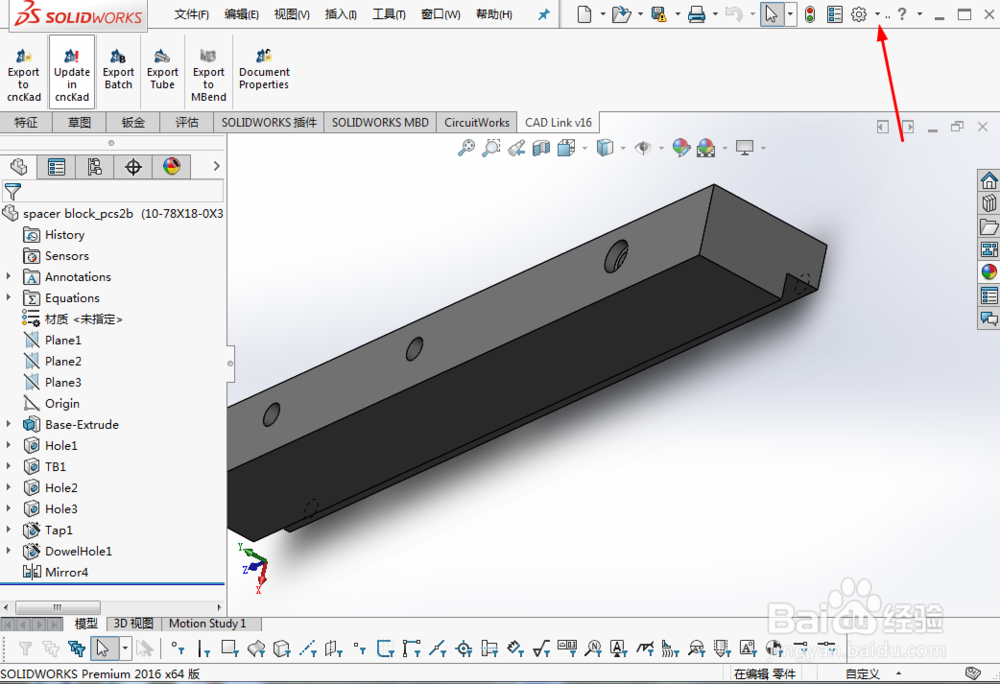
3、接着选择图中点击三角符号按钮后弹出的选项按钮,如图所示;
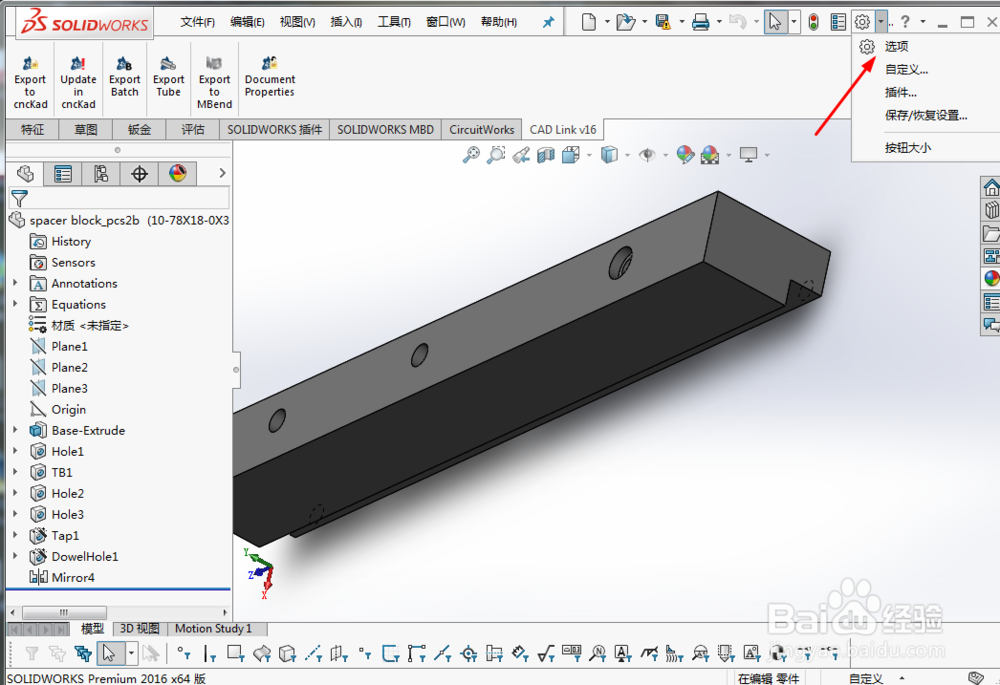
4、然后我们点击图示系统选项下的颜色按钮,如图所示;
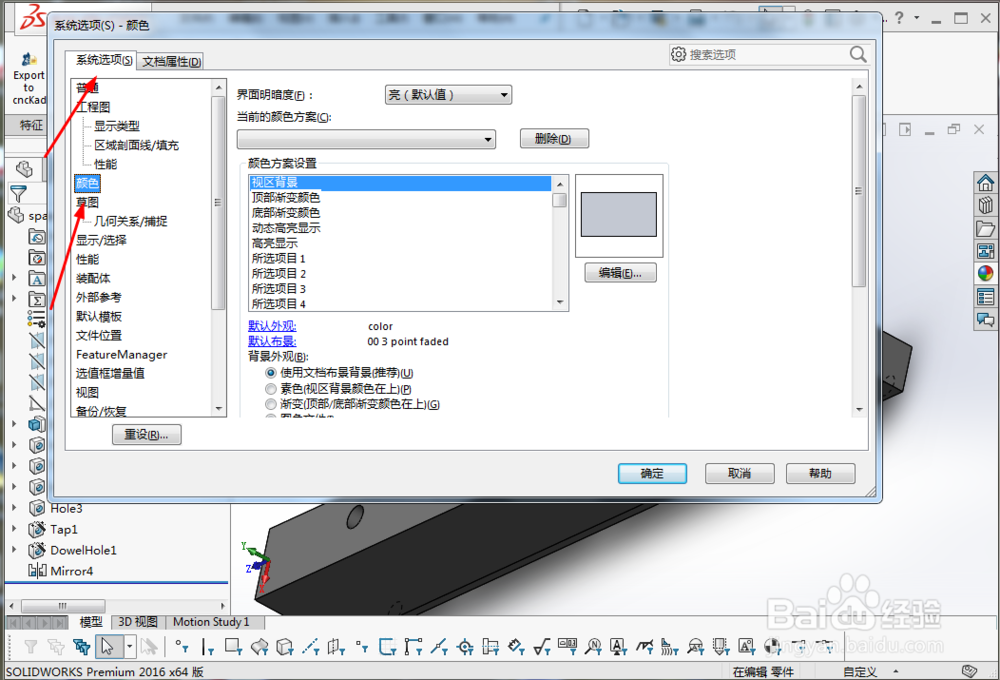
5、接下来我们点击尺寸、悬空选项然后点击编辑按钮,如图所示;
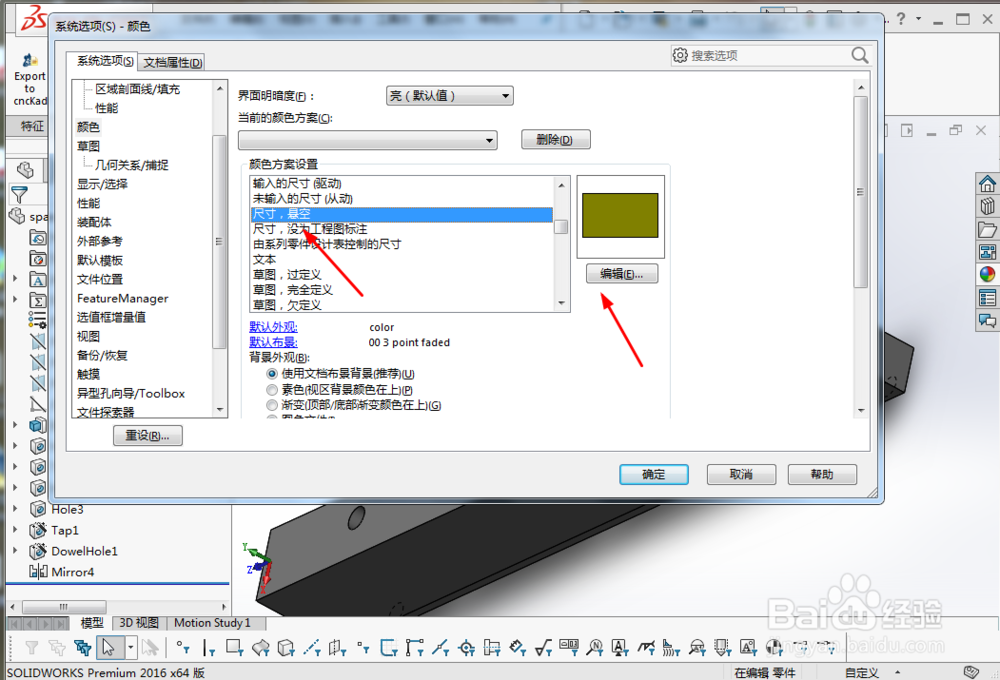
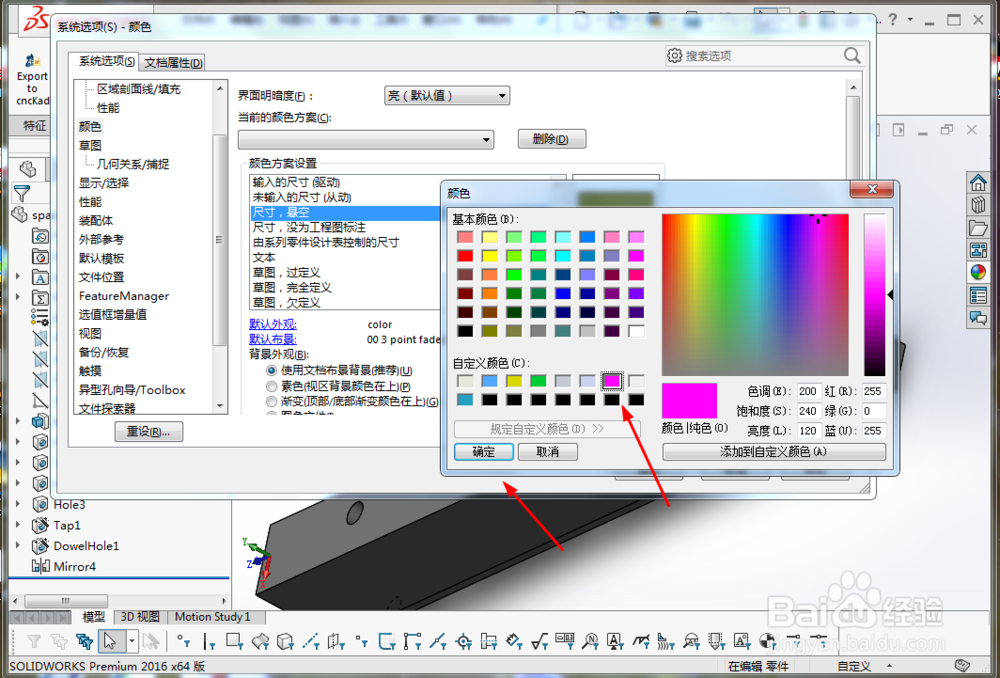
6、最后我们选择一种自己喜欢的颜色后用鼠标点击进行选择,然后再点击确定按钮就完成尺寸、悬空颜色设置了,如图所示;
时间:2026-04-23 12:38:23
1、首先我们打开solidworks2016三维设计软件,如图所示;
2、然后进入设计软件后点击图示的三角符号按钮,如图所示;
3、接着选择图中点击三角符号按钮后弹出的选项按钮,如图所示;
4、然后我们点击图示系统选项下的颜色按钮,如图所示;
5、接下来我们点击尺寸、悬空选项然后点击编辑按钮,如图所示;
6、最后我们选择一种自己喜欢的颜色后用鼠标点击进行选择,然后再点击确定按钮就完成尺寸、悬空颜色设置了,如图所示;
