段前段后0.5行怎么设置

 时间:2026-05-01 13:21:33

1、选中设置的文字

进入到word程序界面,单击鼠标左键选中要设置的文字。

段前段后0.5行怎么设置

2、点击段前箭头

点击上方的布局选项卡,找到并点击段前右侧向上的箭头符号。

段前段后0.5行怎么设置

3、点击段后箭头

再点击段后右侧向上的箭头符号,这样段前段后0.5就设置好了。

段前段后0.5行怎么设置

1、点击开始选项卡

进入到word程序界面,选中你的文字后点击开始选项卡。

段前段后0.5行怎么设置

2、点击三角符号

点击下方段落组右下角的三角符号,找到并将段前和前后设置为0.5。

段前段后0.5行怎么设置

3、点击下面确定

设置好后点击下面的确定按钮,这样你的文档就设置完成了。

段前段后0.5行怎么设置

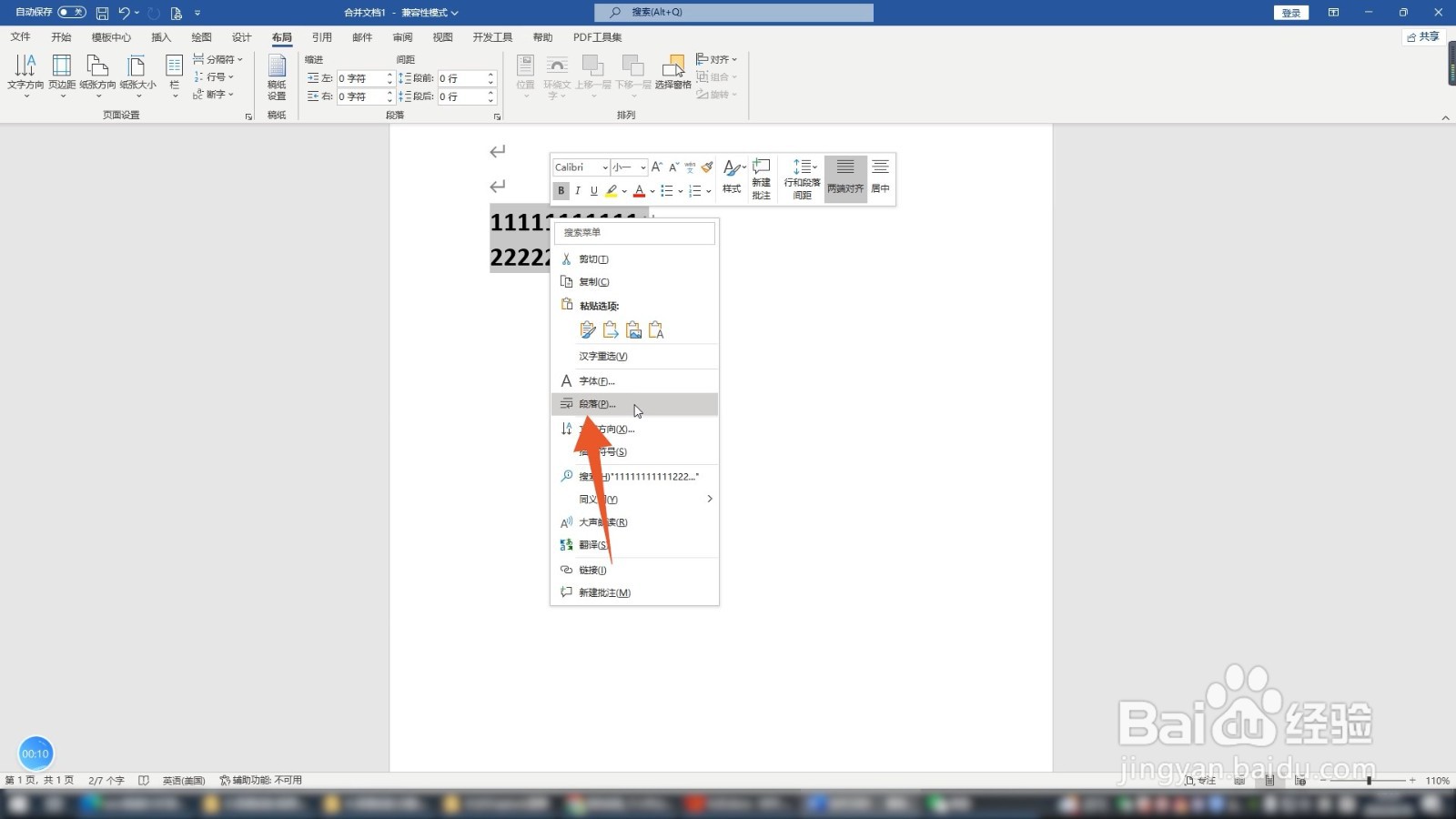
1、单击鼠标右键

进入到word程序界面,选中你的文字后单击鼠标右键。

段前段后0.5行怎么设置

2、点击段落选项

在弹出的快捷菜单里面点击段落选项,进入到下一个界面。

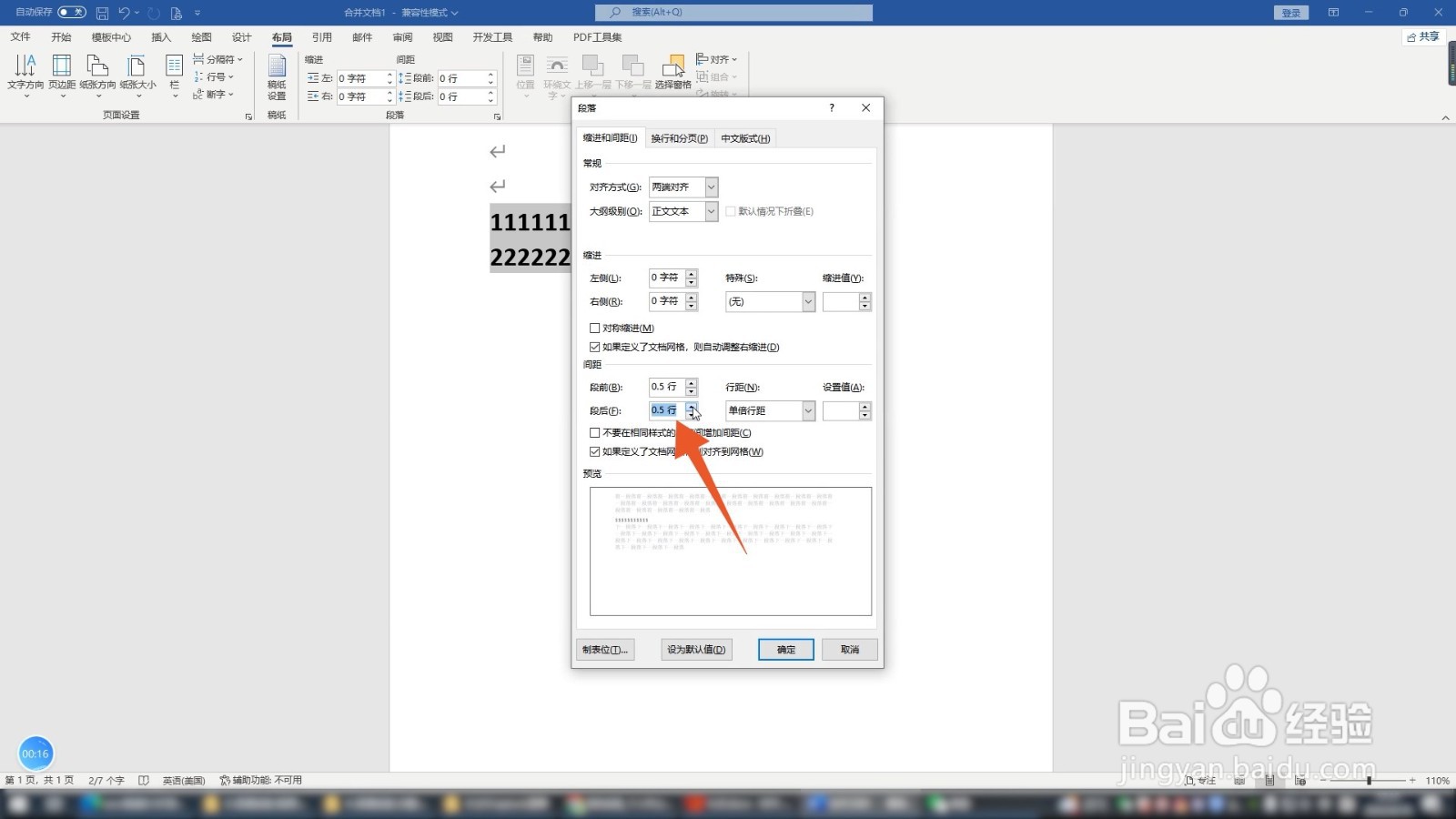
段前段后0.5行怎么设置

3、设置为0.5

将里面的段前和段后分别设置为0.5,再点击下方确定按钮即可。
段前段后0.5行怎么设置

  • wps段前段后0.5行如何设置
  • 标题段前段后0.5行怎么设置
  • 段前一行段后一行怎么设置
  • 页眉怎么设置
  • Word中段前段后0.5行怎么设置
  • 热门搜索
    韩国旅游注意事项 旅游保险怎么买 旅游鞋品牌大全 云南石林旅游攻略 九华山旅游地图 东莞旅游网 浙江横店旅游攻略 安徽旅游局官网 福建云水谣旅游攻略 厦门同安旅游