Word / WPS中,如何显示空格和段落符号

 时间:2026-04-24 23:21:35

1、用Word或者WPS,打开一个Word文档。至于如何选择某种程序打开某个文件,可以参考下面的链接。

Word / WPS中,如何显示空格和段落符号

2、在word中,如下图所示,点击最左上角的“文件”,再点击“选项”。

Word / WPS中,如何显示空格和段落符号

3、在跳出的对话框中,在“显示”选项下,对“空格”、“段落标记”进行勾选,点击确认。

Word / WPS中,如何显示空格和段落符号

4、在WPS中,如下图所示,点击最左上角的“WPS文字”,再点击“选项”。

Word / WPS中,如何显示空格和段落符号

5、在跳出的对话框中,在“视图”选项下,按下图标示进行勾选,点击确认。

Word / WPS中,如何显示空格和段落符号

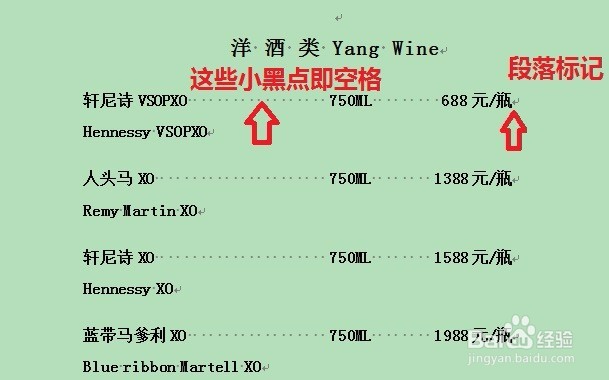
6、      这时系统自动执行命令,显示效果展示如下。当然,若需要显示其他的格式标记,操作类似,不再介绍。

      对其他word技能感兴趣的朋友,可参考如下链接。
Word / WPS中,如何显示空格和段落符号

  • WPS怎样显示或隐藏格式标记
  • wps文档空格显示点点点怎么取消
  • wps换行后行间距变大
  • wps字体一样但粗细不一样
  • WPS如何设置文档阅读行数和字数
  • 热门搜索
    成都市内旅游景点大全 51you旅游网 国外旅游推荐 黄山市旅游委员会 新西兰旅游景点 哈尔滨旅游必去景点 厦门大学旅游攻略 新境界旅游官网 温州海外旅游公司 美国圣地亚哥旅游攻略
