1、准备待扣的素材。

2、把准备的素材在PS中打开。
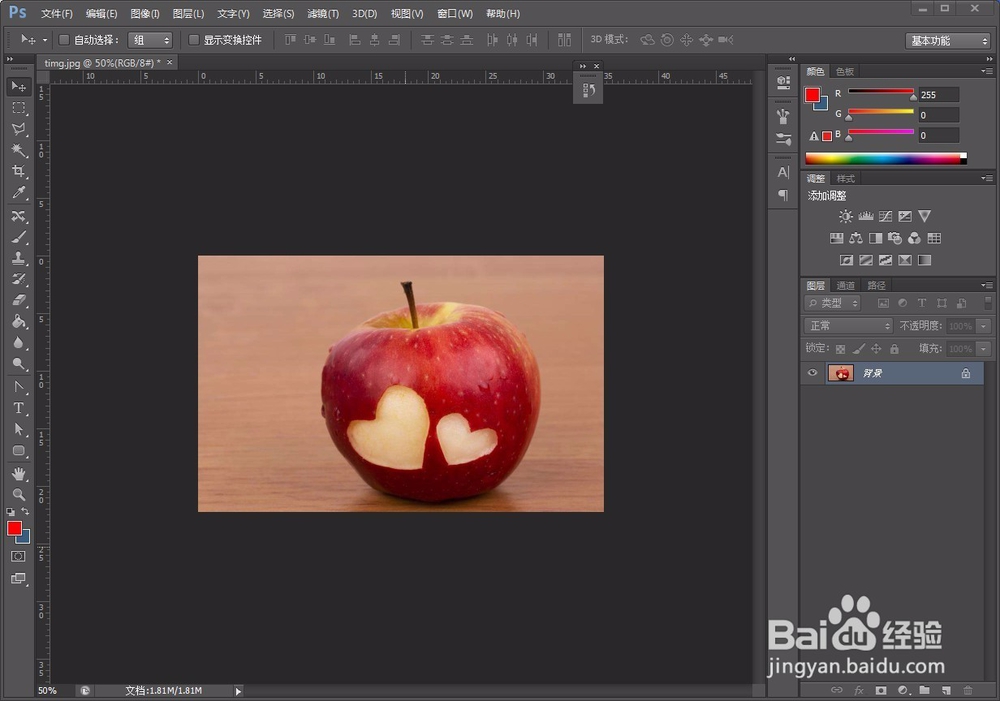
3、选用钢笔工具开始描点,注重细节位置,有时候可以按住CTRl++号键放大画面仔细描。
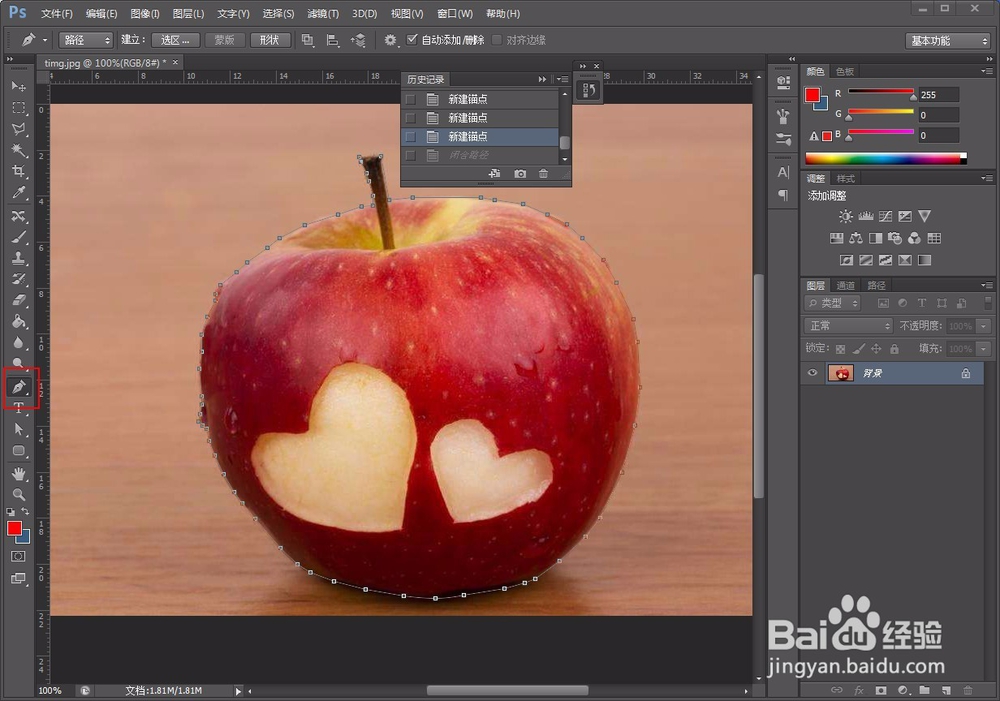
4、描绘好整个区间后,闭合路径,形成一个套索。
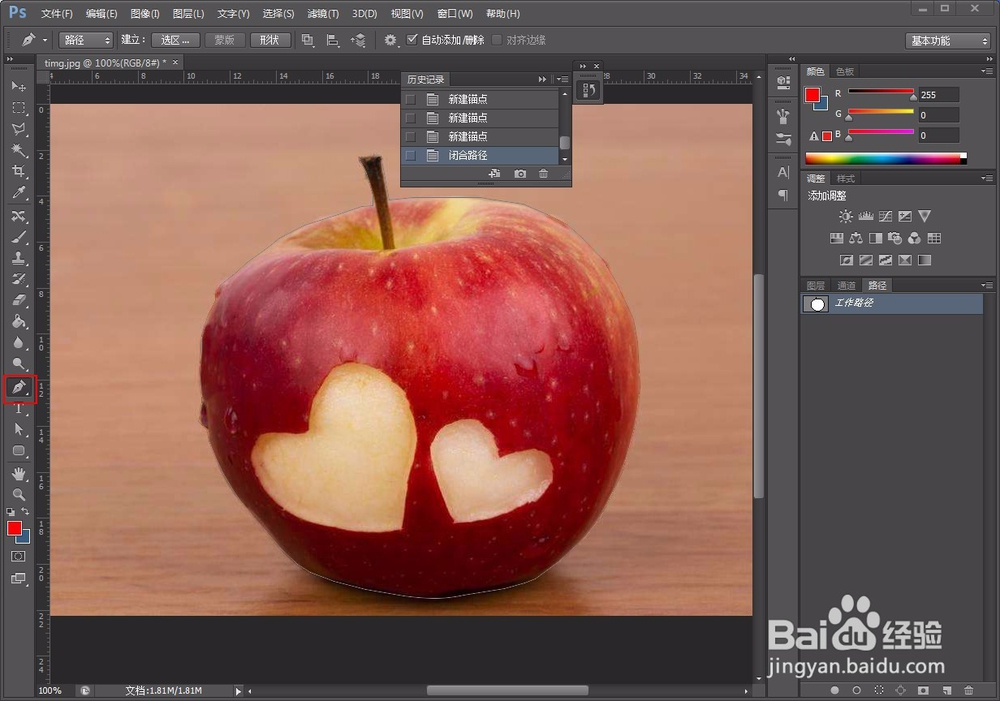
5、再在闭合路径的情况下把图片从“图层面板”转换到“路径面板”。按下下方蚂蚁线的圈圈把路径转换成选区。
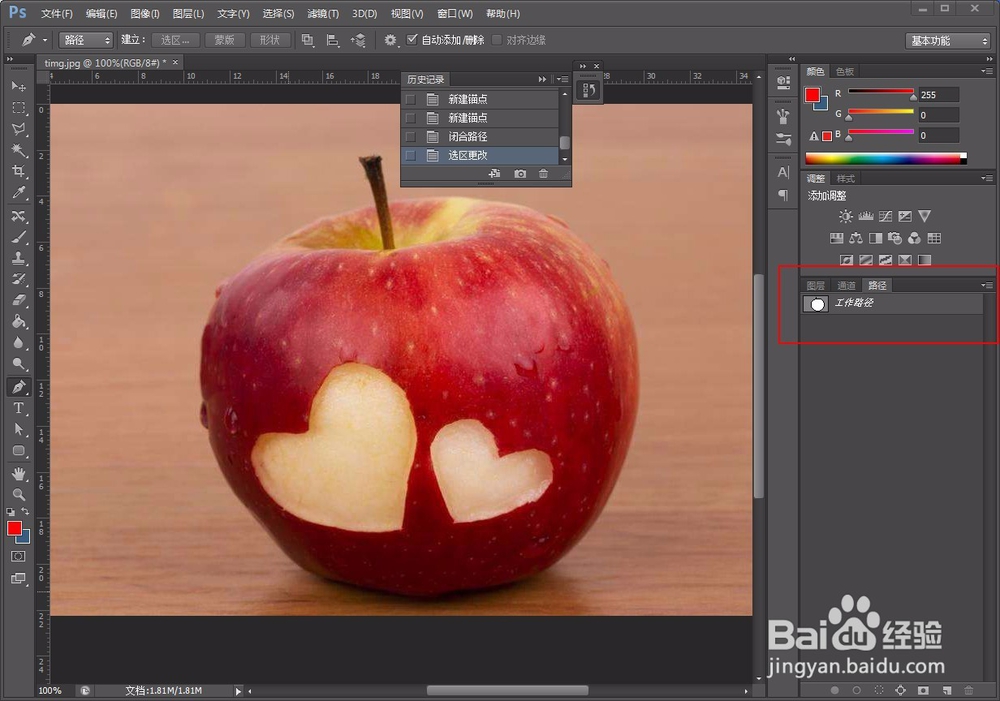
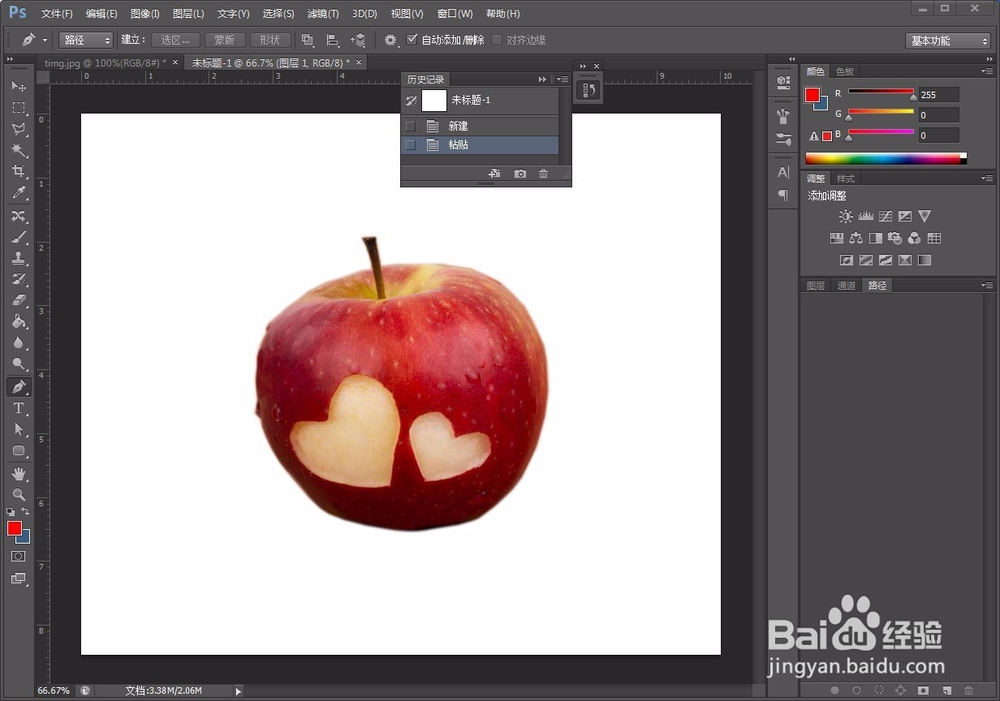
6、最后,新建画板,把刚刚好选中的选区羽化3个像素复制到此画板中。
时间:2026-04-23 08:46:06
1、准备待扣的素材。
2、把准备的素材在PS中打开。
3、选用钢笔工具开始描点,注重细节位置,有时候可以按住CTRl++号键放大画面仔细描。
4、描绘好整个区间后,闭合路径,形成一个套索。
5、再在闭合路径的情况下把图片从“图层面板”转换到“路径面板”。按下下方蚂蚁线的圈圈把路径转换成选区。
6、最后,新建画板,把刚刚好选中的选区羽化3个像素复制到此画板中。
