如何用居然3D云设计制作弧线吊顶

 时间:2026-02-15 15:32:44

1、效果展示;

首先在2D设计界面选在自定义→自定义吊顶进入吊顶自定义界面,鼠标右键滑动调整角度至如图。

如何用居然3D云设计制作弧线吊顶

如何用居然3D云设计制作弧线吊顶

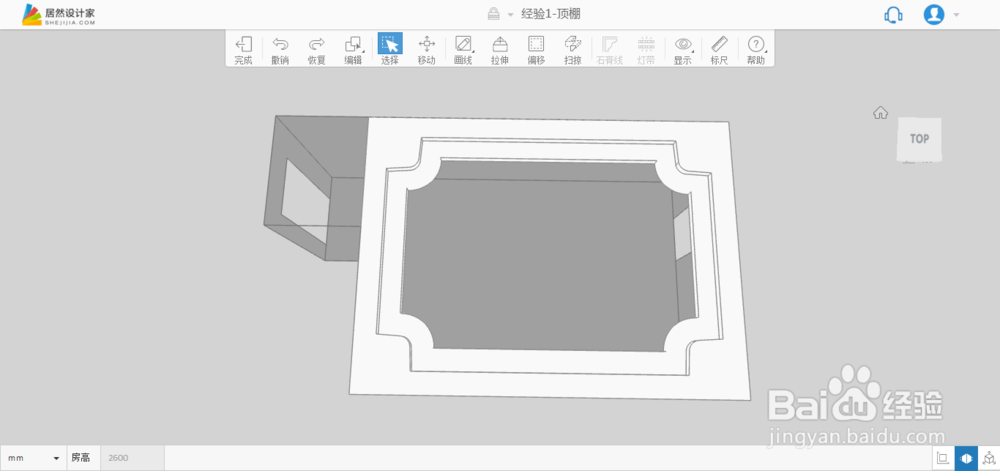
2、使用画线工具画出自定义区域,使用偏移工具向内偏移一定距离,再使用画线工具中圆形工具在四个角以角为圆点画圆。

如何用居然3D云设计制作弧线吊顶

如何用居然3D云设计制作弧线吊顶

如何用居然3D云设计制作弧线吊顶

3、使用选择功能,将多余的线去掉,再使用偏移工具将内部形状向外偏移一定距离,如图

如何用居然3D云设计制作弧线吊顶

如何用居然3D云设计制作弧线吊顶

如何用居然3D云设计制作弧线吊顶

4、使用拉伸工具将图中蓝色区域向下拉伸一定距离,然后删除中间形状(删错可以按Ctrl+z撤回),如图。

如何用居然3D云设计制作弧线吊顶

如何用居然3D云设计制作弧线吊顶

如何用居然3D云设计制作弧线吊顶

5、选择如图蓝色区域,点击灯带功能添加灯带,最后完成保存

6、选择如图蓝色区域,点击灯带功能添加灯带,最后完成保存,效果如图;

如何用居然3D云设计制作弧线吊顶

如何用居然3D云设计制作弧线吊顶

  • 房地产项目如何拿地
  • 胃痛是怎么回事
  • 2020运动会手抄报
  • 美丽的蝶恋花立体刺绣教程
  • 如何用摇滚精酿自制番石榴果啤
  • 热门搜索
    天子温泉旅游度假区 沈阳到海南旅游专列 武汉恒大世纪旅游城 九寨沟最佳旅游时间 温州附近旅游景点大全 纯玩旅游 韶关九峰山旅游攻略 昌平旅游网 洛阳市旅游景点 庄河旅游景点大全