如何设置打印水印如绝密、禁止外传等

 时间:2026-05-04 13:10:03

1、win7系统,点击开始,如下图左下角的图标,找到"冲丽棍设备和打印机"这个功能

如何设置打印水印如绝密、禁止外传等

2、找到你的打印机,如下图有对勾的打印机

如何设置打印水印如绝密、禁止外传等

3、右击,点击“打印首选项”

如何设置打印水印如绝密、禁止外传等

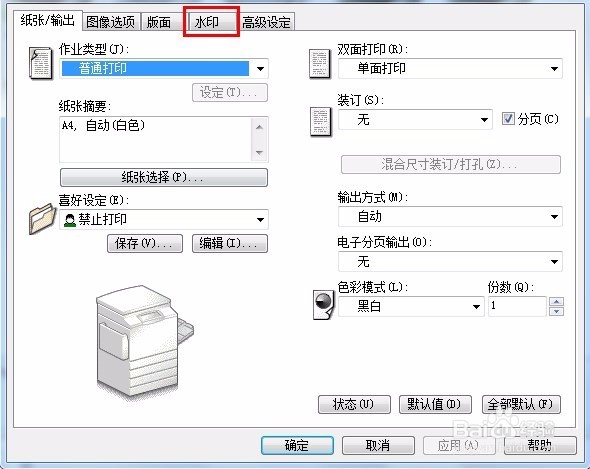
4、选择“水印”选项卡

如何设置打印水印如绝密、禁止外传等

5、点击“新水印”

如何设置打印水印如绝密、禁止外传等

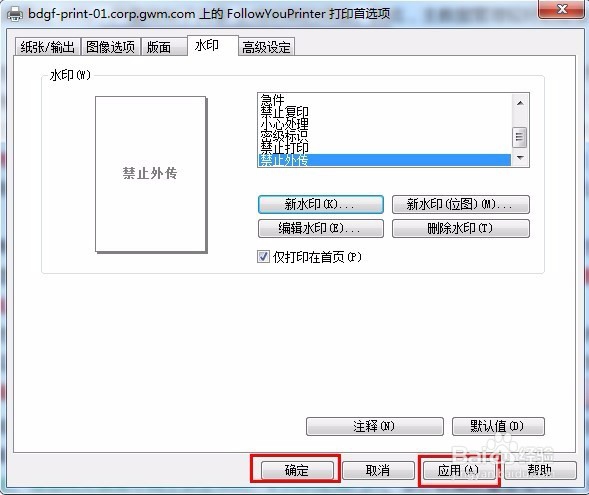
6、在“自定义水印”处,填写我们需要的打印的文字,如“禁止外传”,然后进行格式设置

如何设置打印水印如绝密、禁止外传等

7、设置完毕后,点击“应用”,再点击“确定”

如何设置打印水印如绝密、禁止外传等

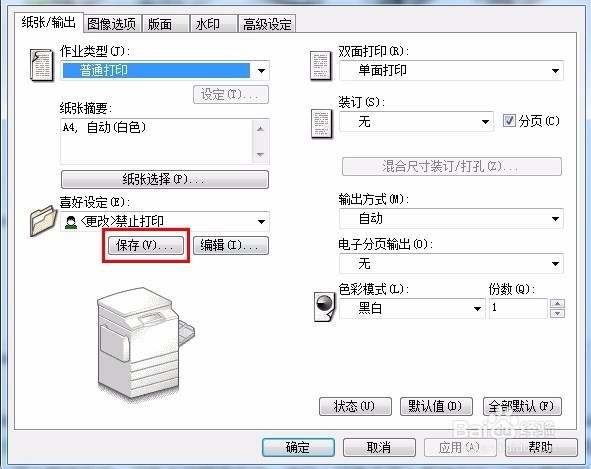
8、点击“纸张输出”功能选项,点击“保存”如下图

如何设置打印水印如绝密、禁止外传等

9、进行命名比如也是“禁止外传”,需要与第6步,“水印名称”保持一致

如何设置打印水印如绝密、禁止外传等

10、点击“应用叮糟”,点击“确定良调”即可,打印效果如下图

如何设置打印水印如绝密、禁止外传等

如何设置打印水印如绝密、禁止外传等

  • PPT怎么设置快速访问显示更多设计按钮
  • ppt怎么制作发光的福字
  • PPT怎么设置小型大写字母
  • PPT怎么设置小型大写字母
  • PPT添加强调动画效果【更改填充颜色】的方法
  • 热门搜索
    西塘古镇旅游 衡阳旅游景点 安徽省旅游集团 汉中旅游景点大全 徒步旅游 安康旅游景点大全 冬天旅游好地方 定州旅游 河北旅游地图 三门峡黄河旅游节