在pr中怎么用出入点裁剪影片?premiere裁切视频

 时间:2026-02-16 01:29:48

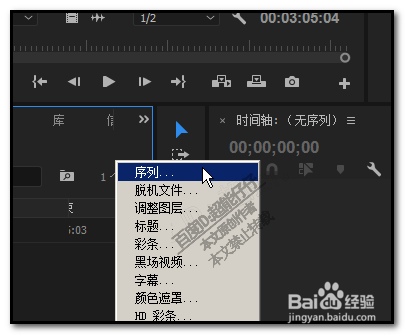
1、在素材面板的右下角点新建项的按钮;

弹出的列表中点:序列

新建序列
在pr中怎么用出入点裁剪影片?premiere裁切视频

2、然后,双击素材面板中的视频;

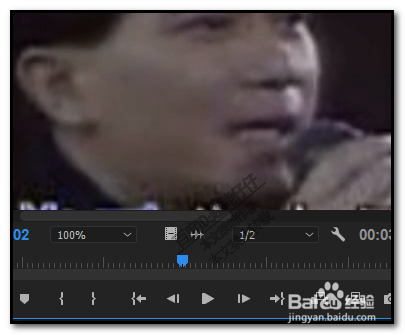
在源面板中播放视频。

在pr中怎么用出入点裁剪影片?premiere裁切视频

3、然后,在目标位置标记入点;

再播放视频,在另一个位置标记出点;

在pr中怎么用出入点裁剪影片?premiere裁切视频

4、现在,我们只需要标记出入点中间这一段的视频。

然后,在下图箭头所指的按钮,点击一下,

在pr中怎么用出入点裁剪影片?premiere裁切视频

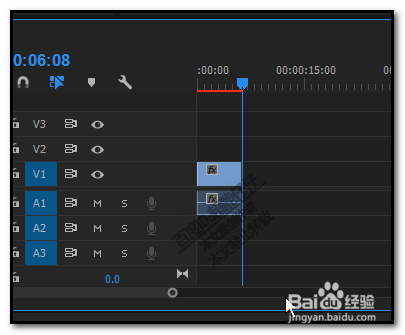
5、出入点这一段视频即被插入到序列这里来。

看,序列面板这里。

在pr中怎么用出入点裁剪影片?premiere裁切视频

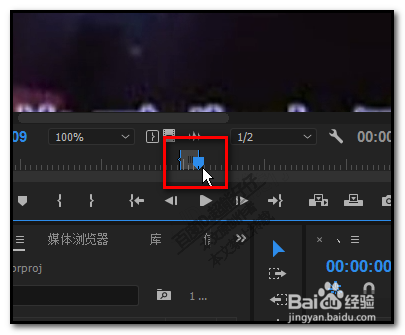
6、我们也可以用鼠标直接点住源面板的视频,拖到序列这里来。

同样可以把标记出入点的这一段视频拖到序列面板。

然后,再CTRL+M导出这一段视频。完成剪切视频操作。

在pr中怎么用出入点裁剪影片?premiere裁切视频

  • pr视频添加黑场过渡效果怎么做
  • pr怎么添加字幕
  • 你可能不知道的用PR软件制作简约片头的方法
  • PR视频两边有黑边怎么去掉?
  • Premiere2020如何添加音频关键帧
  • 热门搜索
    聚途旅游网 中国旅游论坛 巴厘岛 旅游 杭州的旅游景点 台湾旅游购物 国内旅游线路推荐 吉安旅游景点大全 止锚湾旅游攻略 河北承德旅游景点 郑州旅游地图