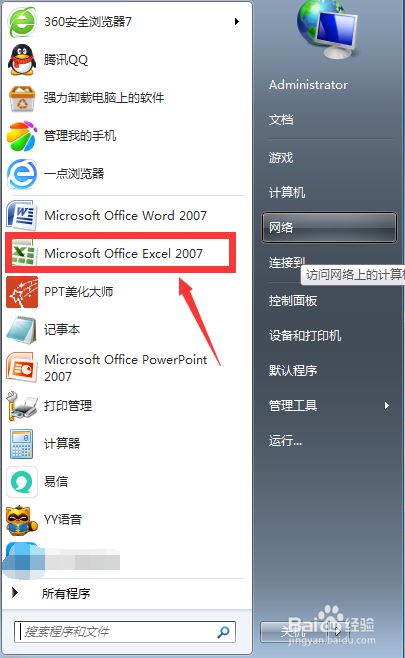
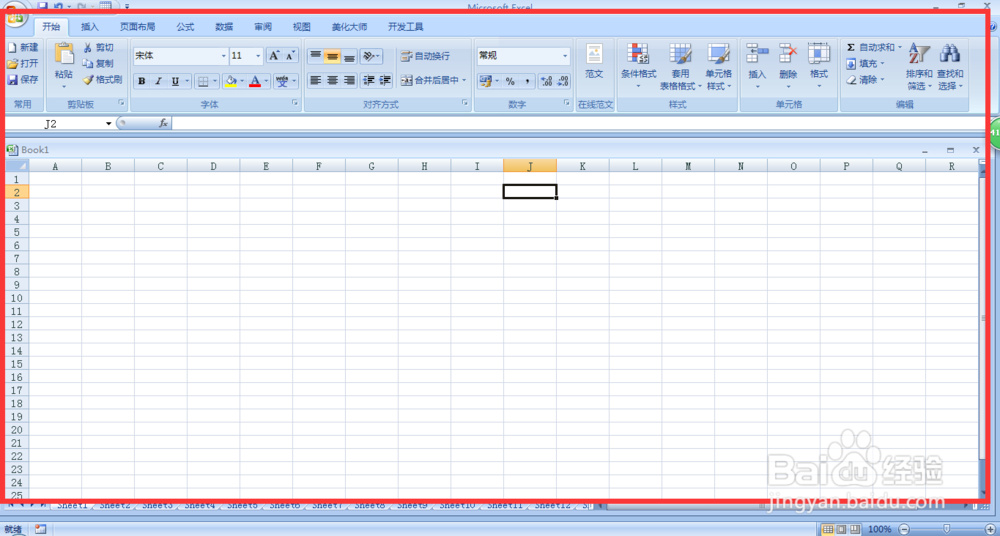
1、首先在开始菜单栏中找到microsoft office Excel 2007并打开进入主界面窗口
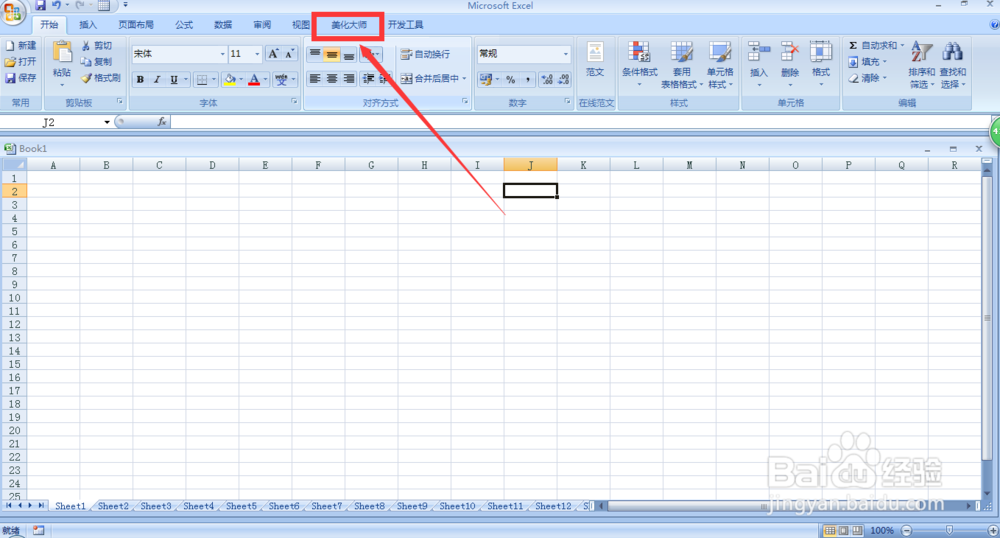
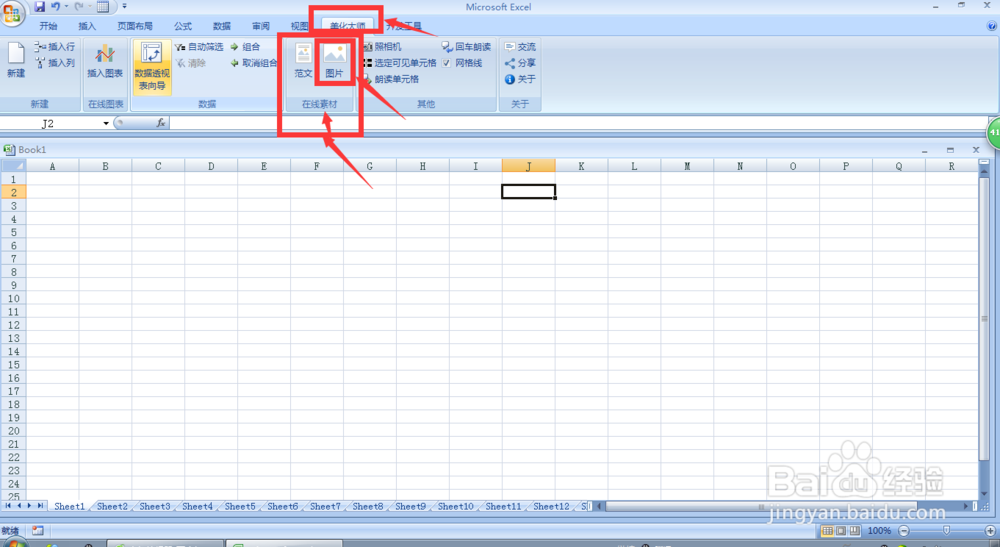
2、在工具栏中找到美化大师,并点击,我们可以看到在美化大师下面有很多功能选项
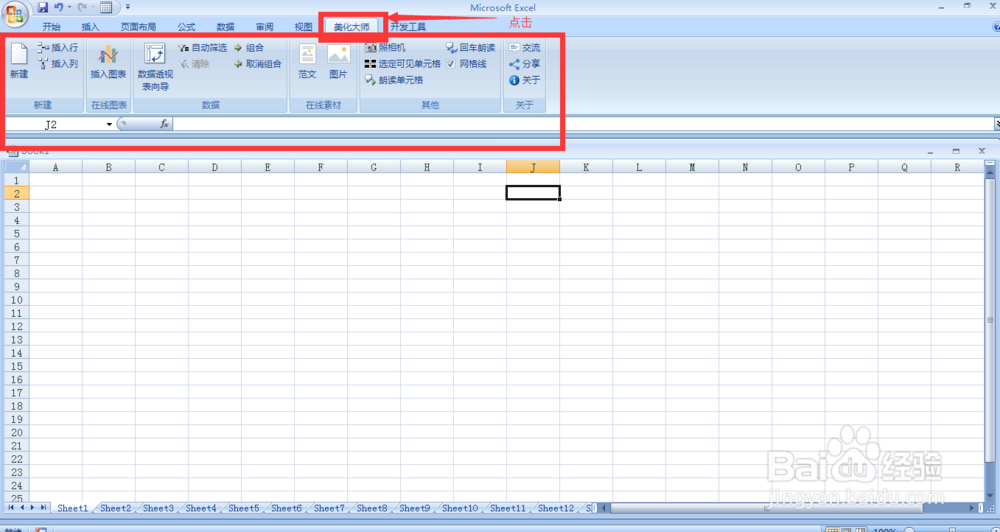
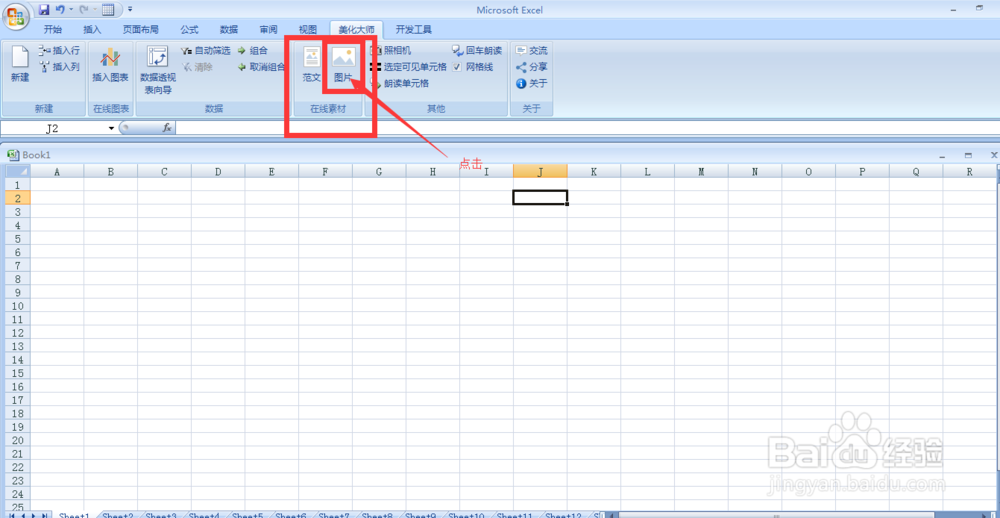
3、那么我们在子工具栏中找到在线素材,在找到图片
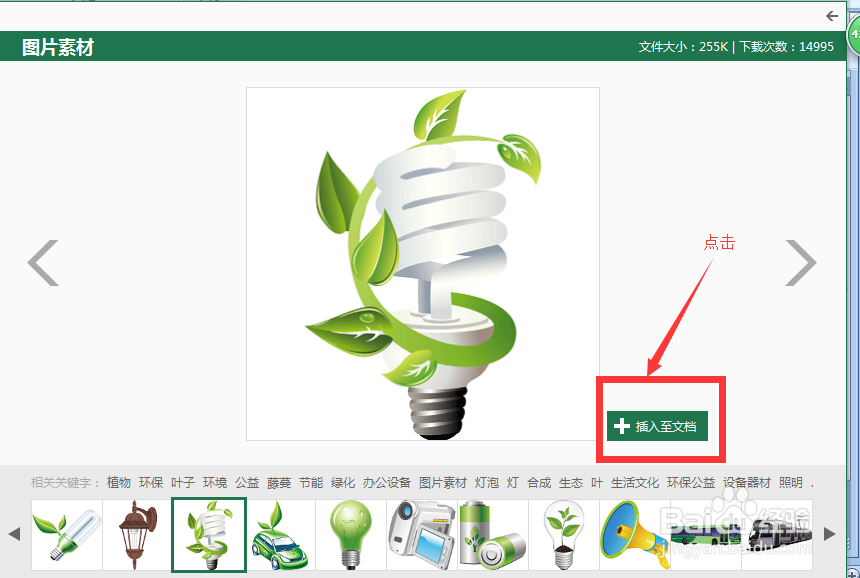
4、点击图片,弹出一个图片素材窗口,在素材框中我们可以看到很多分类选择项
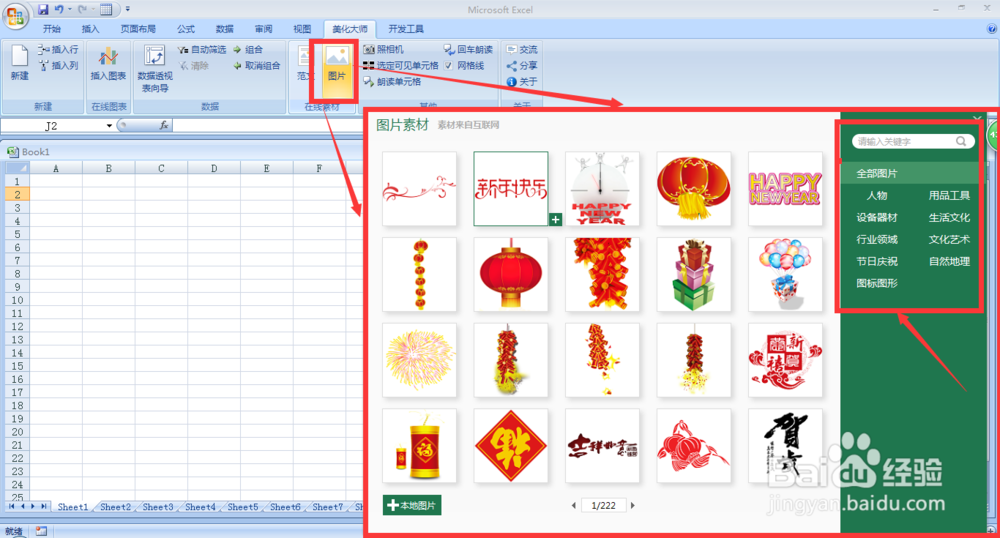
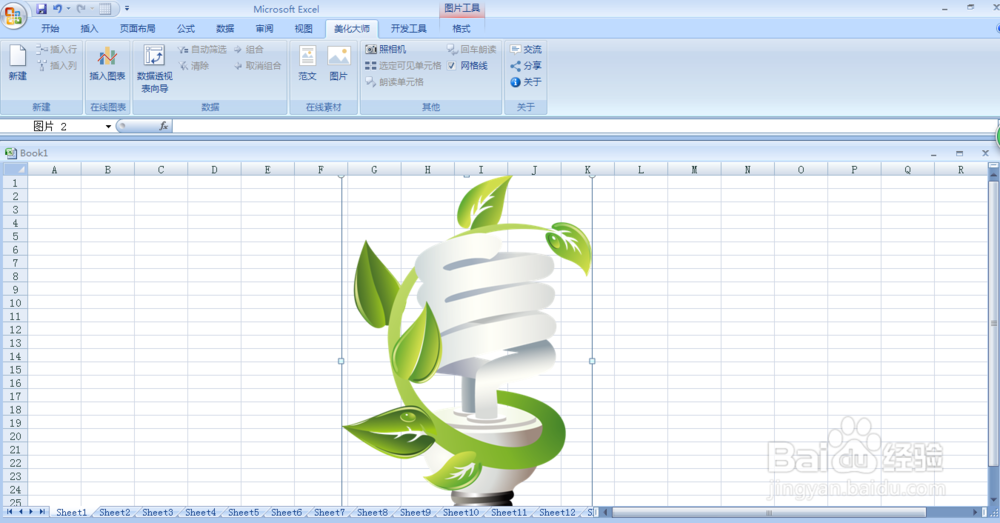
5、例如我们随机插入一个图片,如图所示
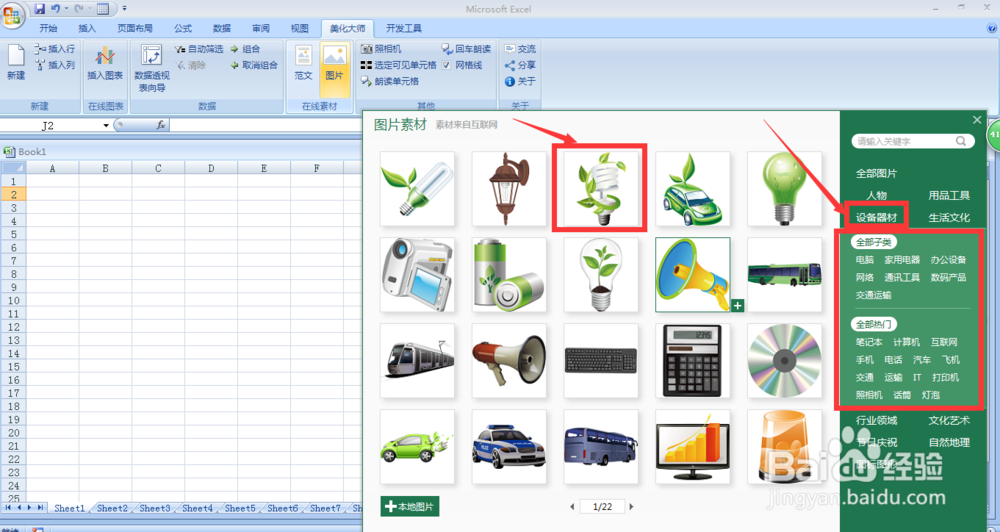
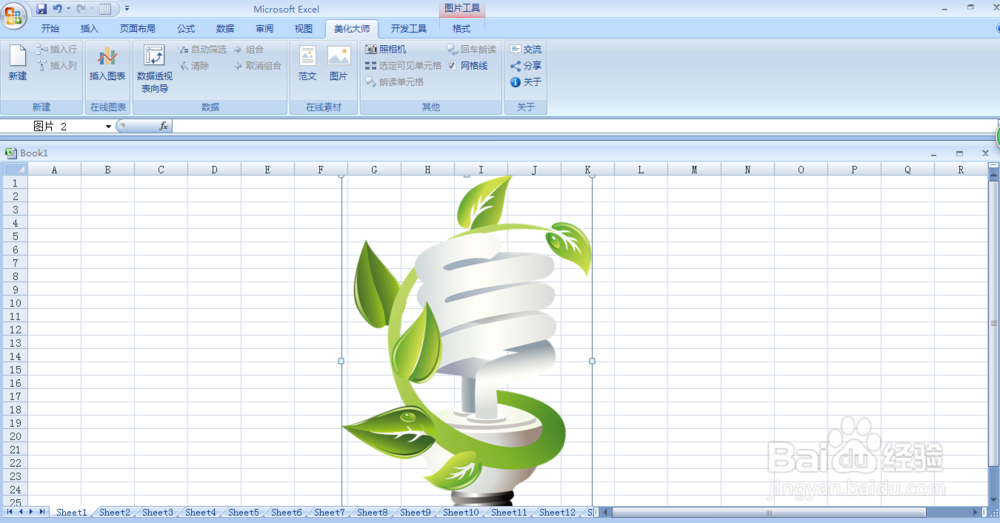
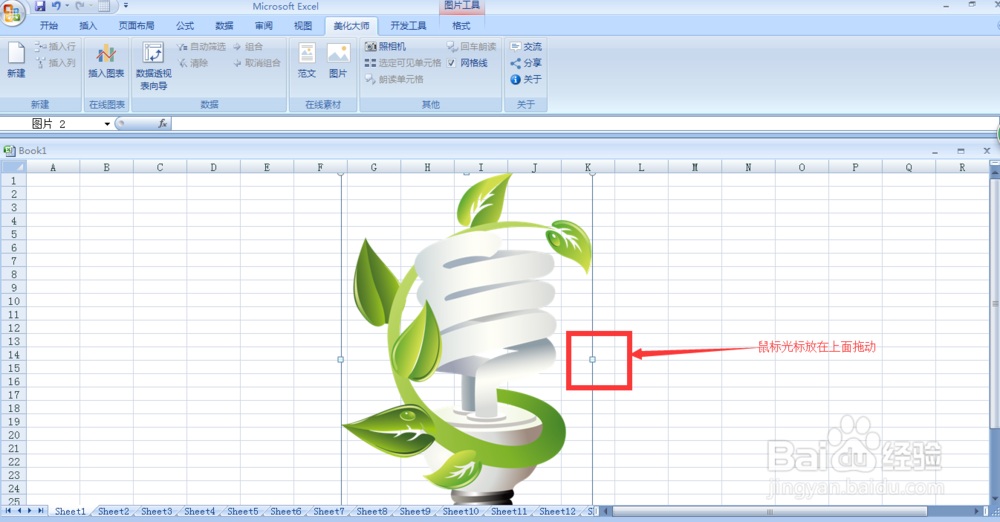
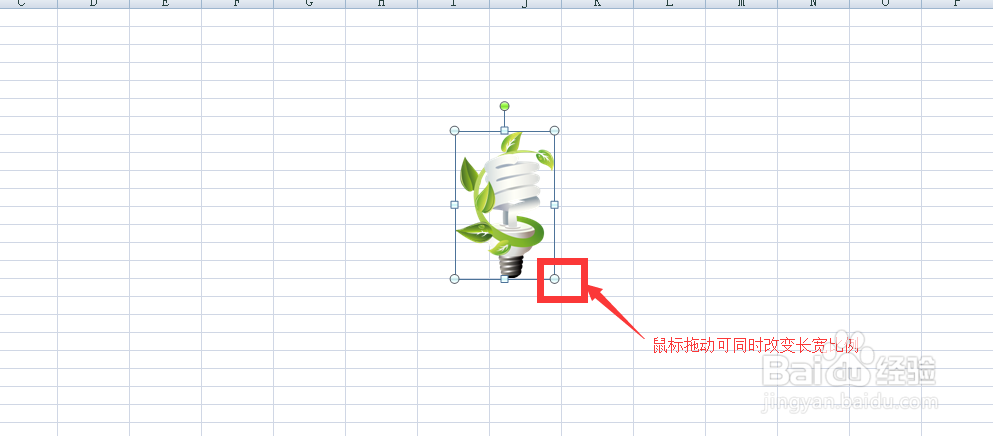
6、最后我们可以点击已插入的图片,选中,用鼠标拖动来更改图片的比例(根据个人需求)
7、如需要加入其他图片,可按照以上步骤来进行操作设置即可
时间:2026-05-14 05:45:44
1、首先在开始菜单栏中找到microsoft office Excel 2007并打开进入主界面窗口
2、在工具栏中找到美化大师,并点击,我们可以看到在美化大师下面有很多功能选项
3、那么我们在子工具栏中找到在线素材,在找到图片
4、点击图片,弹出一个图片素材窗口,在素材框中我们可以看到很多分类选择项
5、例如我们随机插入一个图片,如图所示
6、最后我们可以点击已插入的图片,选中,用鼠标拖动来更改图片的比例(根据个人需求)
7、如需要加入其他图片,可按照以上步骤来进行操作设置即可
