1、第一步,打开软件进入solidworks工作界面,新建一个零件,进入绘图界面;
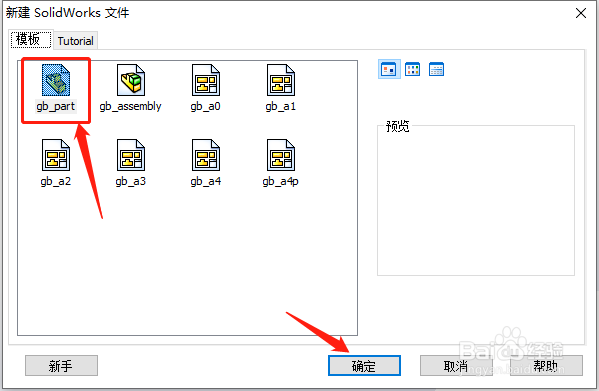
2、第二步,在操作界面的右侧,点击如图所示图标,打开特征库。

3、第三步,然后选择GB选项,这里也可以选择其他国家的标准。
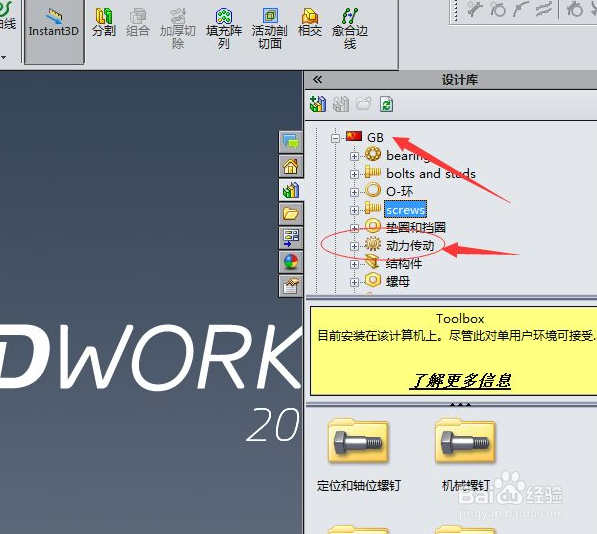
4、第四步,然后选择“动力传动”的子选项“齿轮”;
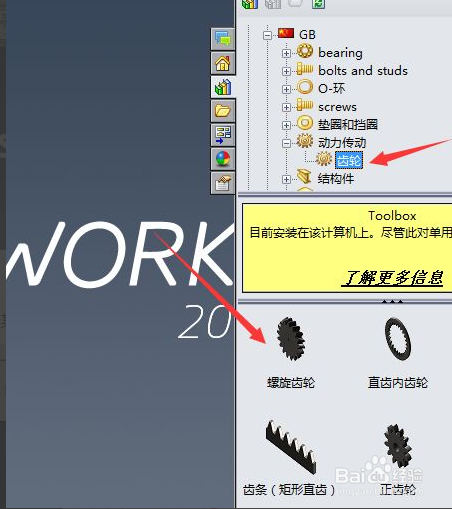
5、第五步,在需要的齿轮上单击鼠标右键,选择生成“新零件”;
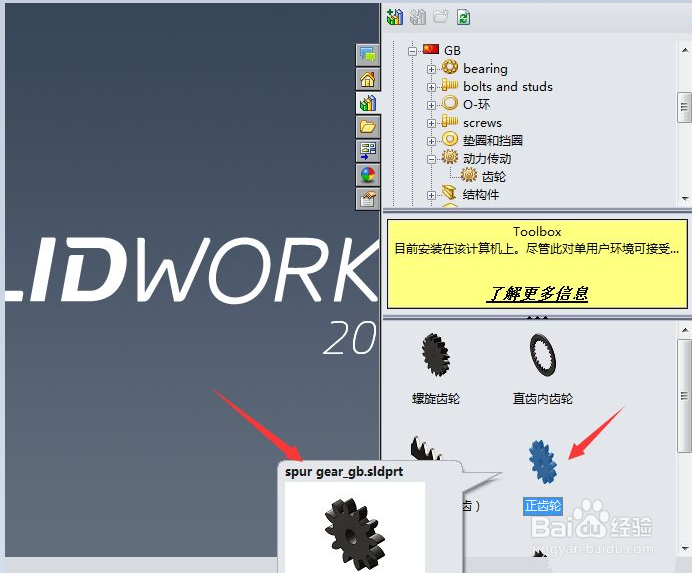
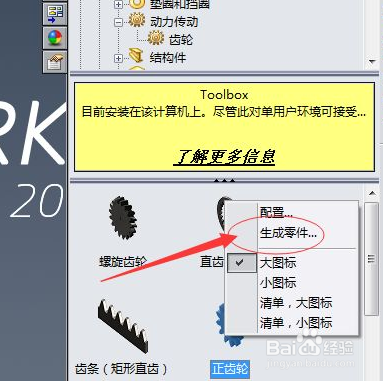
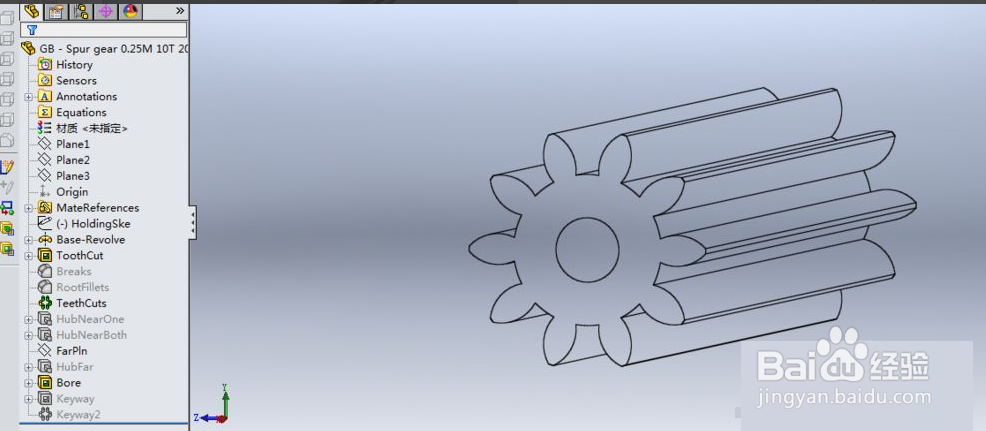
6、第六步,输入齿轮参数,角度、齿数等,接着保存为零部件,完成齿轮的设计;

1、1.打开软件进入solidworks工作界面,新建一个零件,进入绘图界面;
2.在操作界面的右侧,点击如图所示图标,打开特征库。
3.然后选择GB选项,这里也可以选择其他国家的标准。
4.然后选择“动力传动”的子选项“齿轮”;
5.在需要的齿轮上单击鼠标右键,选择生成“新零件”;
6.输入齿轮参数,角度、齿数等,接着保存为零部件,完成齿轮的设计;