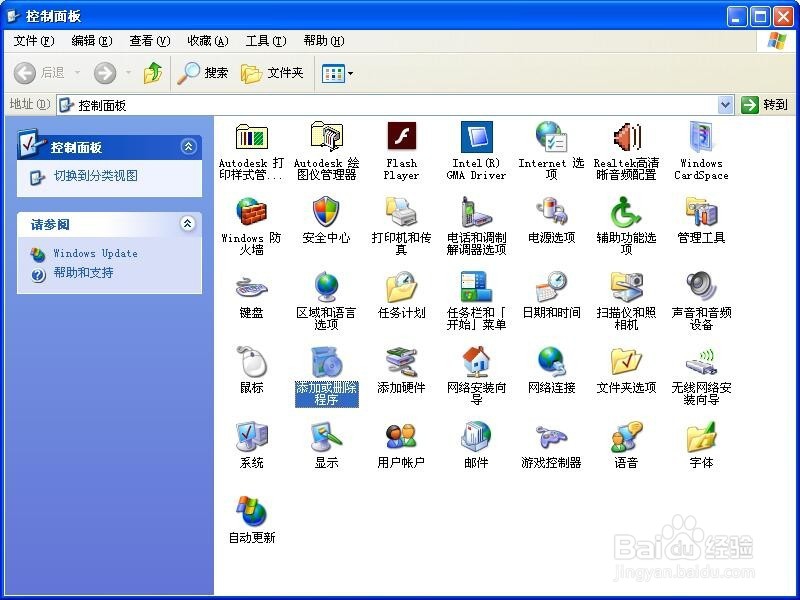
1、首先要打开电脑windowsXP系统,点击开始找到 设置 控制面板。请按步骤操作。

2、找到 添加删除程序 并打开。如下图所示,过程很简单。

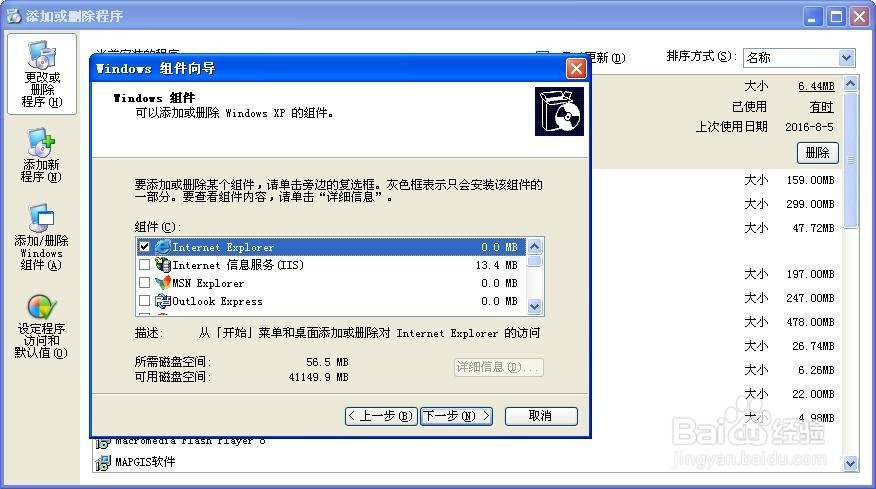
3、点击 “添加/删除windows组件”,出现如下图所示的图
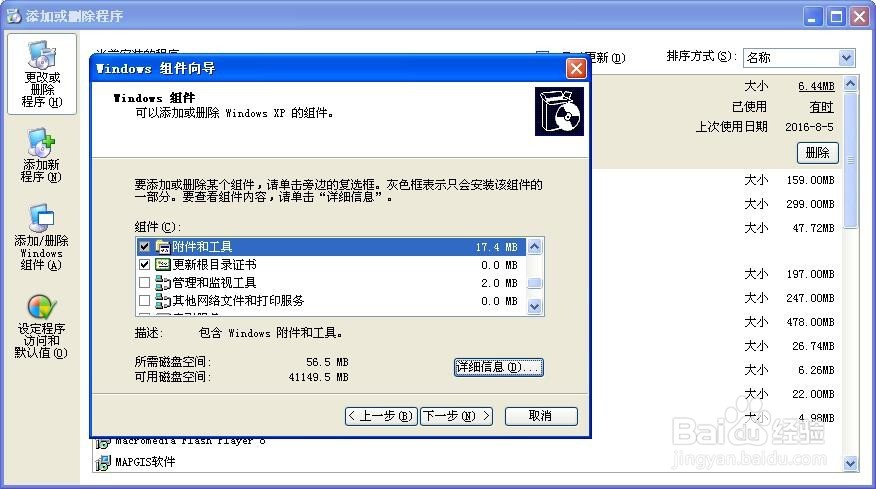
4、“windows组件向导”中找到 ”附件和工具“ ,点击 下面的 “详细信息”

5、”附件和工具“ 的 ”游戏 “勾去掉,如下图,然后确定。

6、上面设置完后这里点击下一步如下图。


7、出现上图结果后点击完成,到此windowsxp自带的游戏删除完成。
时间:2026-04-22 06:13:42
1、首先要打开电脑windowsXP系统,点击开始找到 设置 控制面板。请按步骤操作。
2、找到 添加删除程序 并打开。如下图所示,过程很简单。
3、点击 “添加/删除windows组件”,出现如下图所示的图
4、“windows组件向导”中找到 ”附件和工具“ ,点击 下面的 “详细信息”
5、”附件和工具“ 的 ”游戏 “勾去掉,如下图,然后确定。
6、上面设置完后这里点击下一步如下图。
7、出现上图结果后点击完成,到此windowsxp自带的游戏删除完成。
