Win10怎么样设置打字时隐藏鼠标指针

 时间:2026-04-23 09:10:53

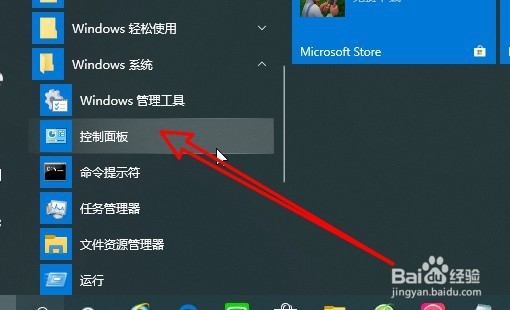
1、我们在Windows10系统,依次点击“开始/Windows系统/控制面板”菜单项。
Win10怎么样设置打字时隐藏鼠标指针

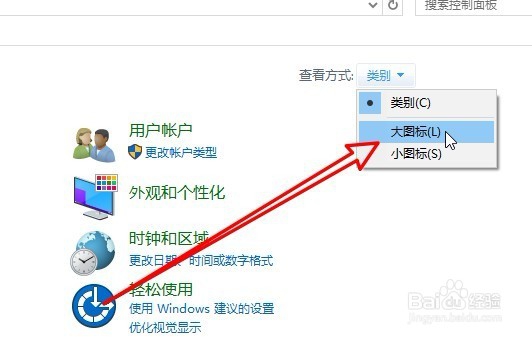
2、然后在打开的控制面板窗口中,我们点击右上角的“查看方式”下拉按钮,在弹出下拉菜单中,我们选择“大图标”菜单项。
Win10怎么样设置打字时隐藏鼠标指针

3、接着在打开的所有控制面板项窗口中,我们点击“鼠标”图标。

Win10怎么样设置打字时隐藏鼠标指针

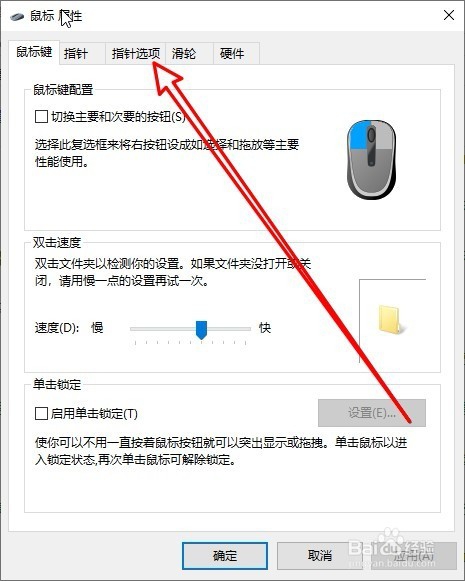
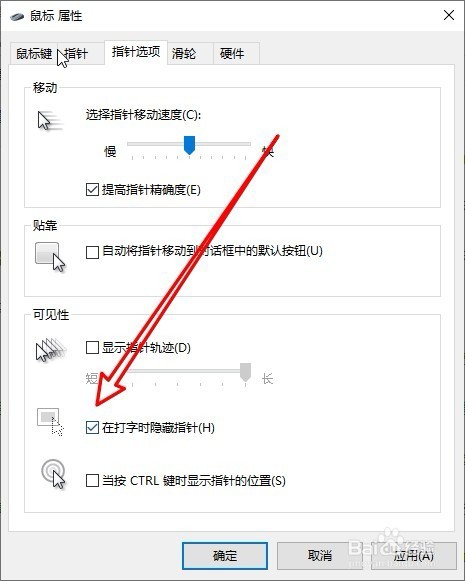
4、接下来在打开的鼠标属性窗口中,我们点击“指针选项”的选项卡。

Win10怎么样设置打字时隐藏鼠标指针

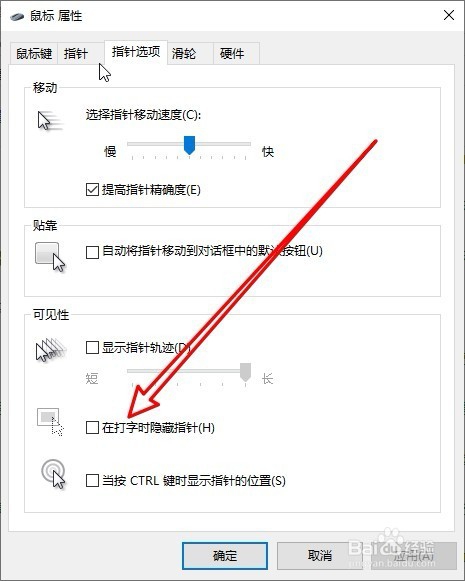
5、然后在打开的指针选项窗口中,我们找到“在打字时隐藏指针”的设置项。

Win10怎么样设置打字时隐藏鼠标指针

6、我们勾选该设置项前面的复选框,最后点击确定按钮, 这样以后我们在打开的时候,就会自动选择鼠标指针了。
Win10怎么样设置打字时隐藏鼠标指针

  • win7如何修改系统时间
  • 在win7中如何让任务栏的图标显示当前窗口缩略图
  • 搭建自己的Nuget服务器
  • 如何在Windows7创建新用户
  • 微软win11系统变化一览
  • 热门搜索
    濮阳旅游景点大全 莽山旅游攻略 黄山宏村旅游 佛得角旅游 希腊旅游报价 现在最佳旅游地 澳门旅游塔蹦极 山西旅游线路 邵阳旅游景点大全 南昌旅游团