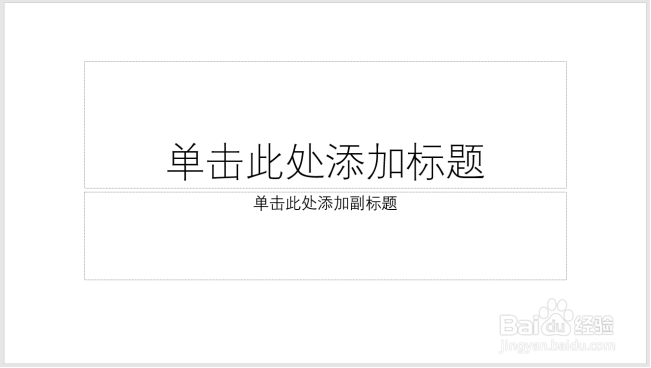
1、打开PPT,建立空白文档。
2、插入图片。

3、插入笔刷。

4、为了直观地看到笔刷填充图片后的效果,将笔刷填充设置颜色设置一定的透明度。

5、将笔刷更改大小,覆盖到需要填充的图片区域之上。

6、先选中图片,再选择笔刷,点击绘图工具下合并形状中的【相交】。
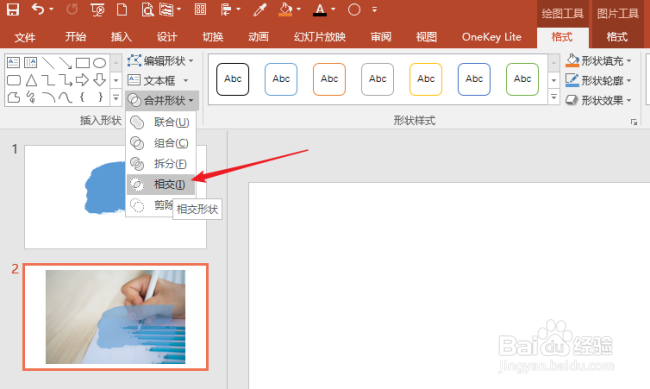
7、这样,笔刷就填充了图片,或者图片变成了笔刷形状。

时间:2026-04-22 18:20:47
1、打开PPT,建立空白文档。
2、插入图片。
3、插入笔刷。
4、为了直观地看到笔刷填充图片后的效果,将笔刷填充设置颜色设置一定的透明度。
5、将笔刷更改大小,覆盖到需要填充的图片区域之上。
6、先选中图片,再选择笔刷,点击绘图工具下合并形状中的【相交】。
7、这样,笔刷就填充了图片,或者图片变成了笔刷形状。
