1、用鼠标右键点击电源图标。

2、用鼠标左键点击(更改计划设置)。

3、点击(更改高价电源设置)
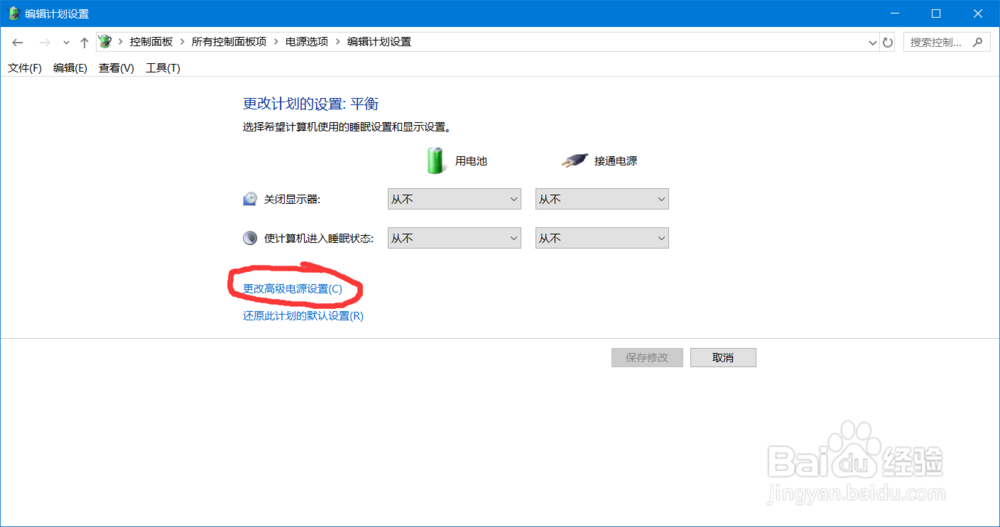
4、找到(睡眠)选项点击左侧“+”号。

5、找到在此时间后睡眠点击左侧“+”号。
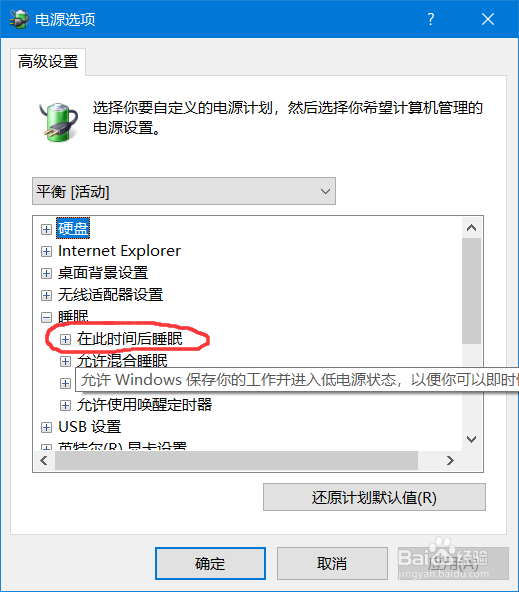
6、点击右侧蓝色字体,更改时间。如果改成“从不”,那就将数值填写成“1”完后点击右侧,向下的箭头,就显示“从不”了。
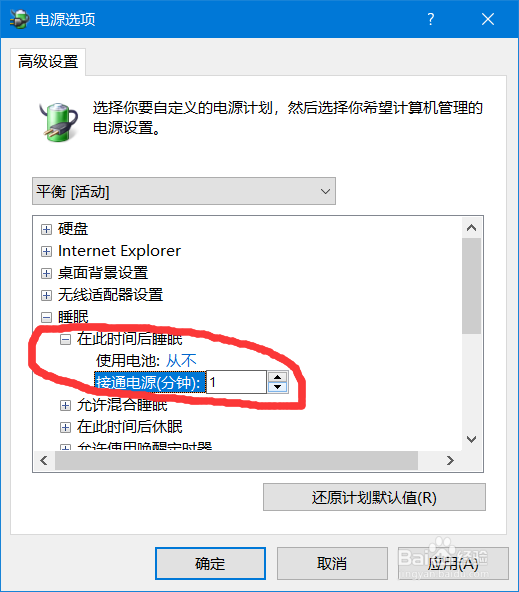
7、找到在此时间后休眠点击左侧“+”号。
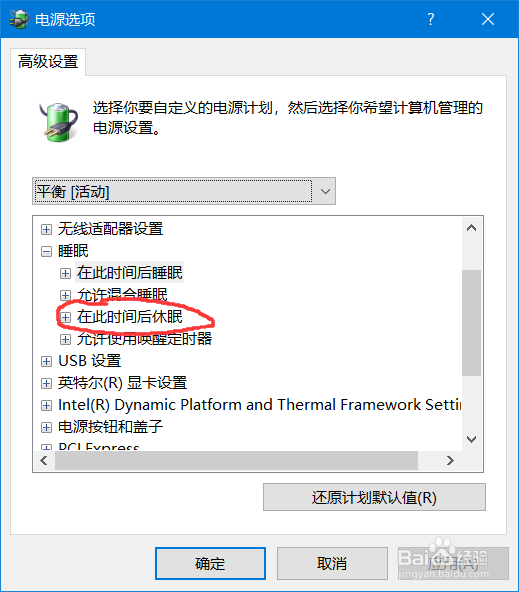
8、点击右侧蓝色字体,更改时间。如果改成“从不”,那就将数值填写成“1”完后点击右侧,向下的箭头,就显示“从不”了。

时间:2026-04-21 20:21:39
1、用鼠标右键点击电源图标。
2、用鼠标左键点击(更改计划设置)。
3、点击(更改高价电源设置)
4、找到(睡眠)选项点击左侧“+”号。
5、找到在此时间后睡眠点击左侧“+”号。
6、点击右侧蓝色字体,更改时间。如果改成“从不”,那就将数值填写成“1”完后点击右侧,向下的箭头,就显示“从不”了。
7、找到在此时间后休眠点击左侧“+”号。
8、点击右侧蓝色字体,更改时间。如果改成“从不”,那就将数值填写成“1”完后点击右侧,向下的箭头,就显示“从不”了。
