PS中利用阈值实现美白祛斑

 时间:2026-02-14 22:54:33

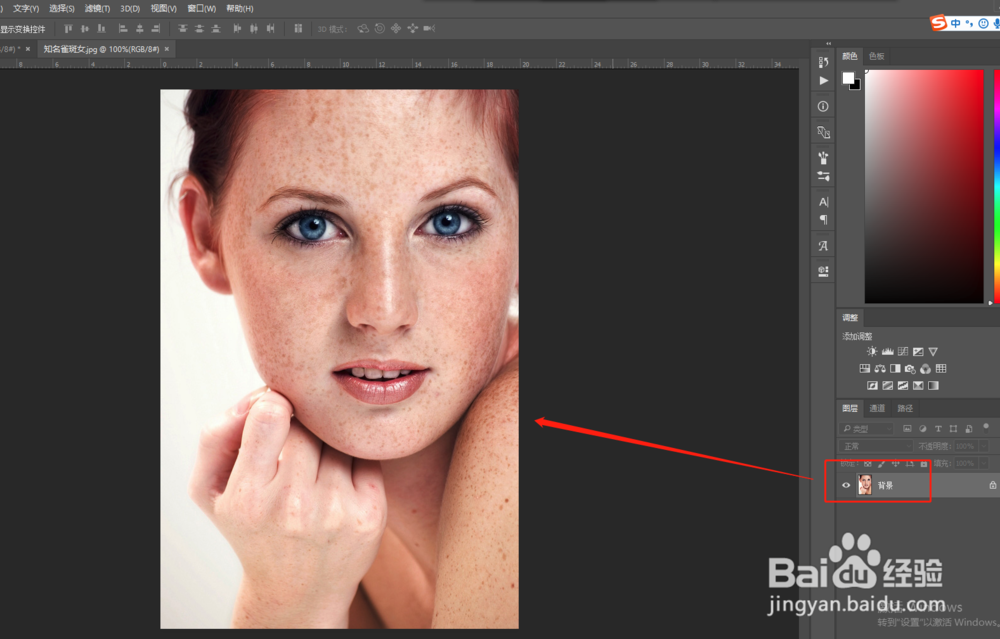
1、将我们需要进行美白祛斑处理的一张图片素材选择用Photoshop软件执行打开。
PS中利用阈值实现美白祛斑

2、切换到通道面板,选择一个黑白对比强烈的单色通道,这里选择的是蓝色通道,然后复制蓝色通道得到一个副本蓝通道。

PS中利用阈值实现美白祛斑

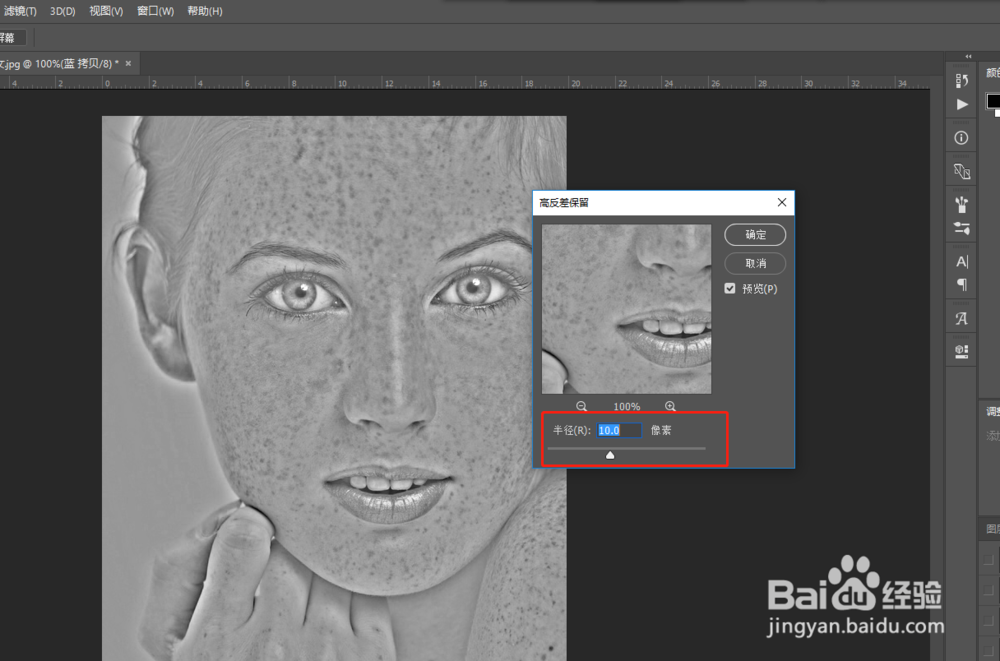
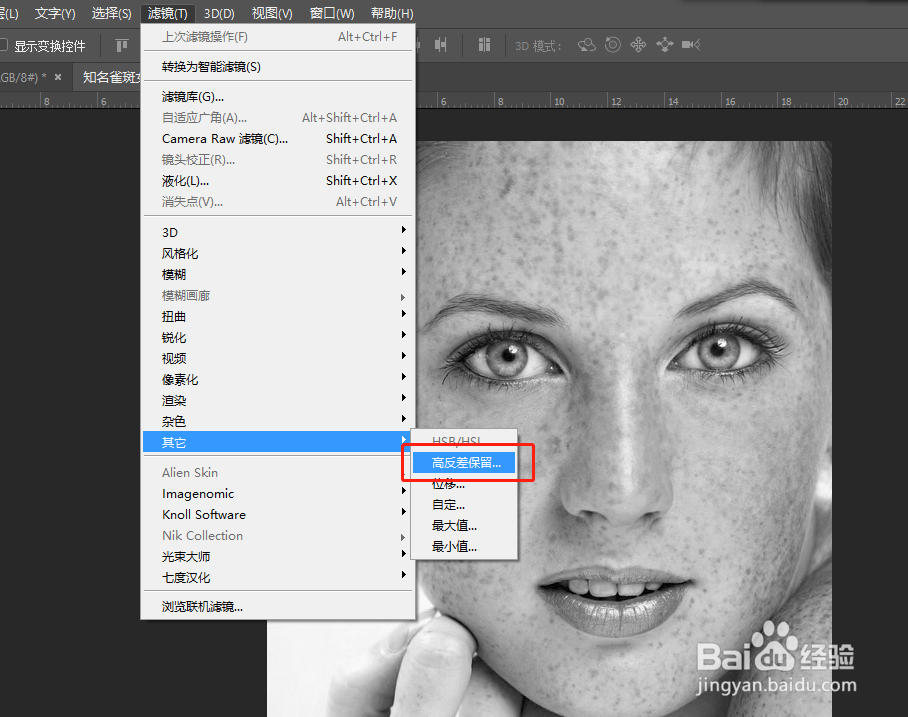
3、选中复制的蓝色通道,执行滤镜中的其他中的高反差保留,然后设置这个高反差保留的数值。
PS中利用阈值实现美白祛斑

PS中利用阈值实现美白祛斑

4、在来执行图像菜单,找到调整中的阈值命令,设置调整阈值的数值。

PS中利用阈值实现美白祛斑

5、选择白色画笔将多余的部分擦除,然后按住Ctrl键单击复制蓝色通道创建选区在反选选区将黑色信息选中。

PS中利用阈值实现美白祛斑

6、选中复合通道在返回图层面板,为素材图层添加一个曲线调整命令,将曲线往上提亮,就可以看到人物被迅速的美白并祛斑了。

PS中利用阈值实现美白祛斑

  • PS怎样制作图片拼缀图特效
  • PS创建调整图层或填充图层
  • PS如何使用快速蒙版编辑选区?
  • ps怎么做椭圆的渐变
  • ps变换选区快捷键
  • 热门搜索
    农家乐旅游 长葛旅游 漳州东山岛旅游攻略 三亚旅游租车 文莱旅游攻略 湖南省旅游景点 博鳌旅游 沈阳市旅游学校 大连圣亚旅游控股股份有限公司 武威旅游