Word文本后面如何添加下划线

 时间:2024-10-14 01:19:21

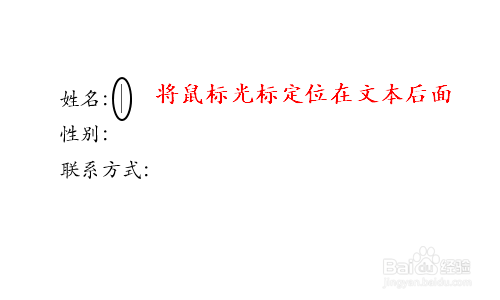
1、如下图所示,假如我们需要在文本后面输入下划线,那么首先就要将光标定位在文本的后方;
Word文本后面如何添加下划线

2、然后根据自己的需要敲击空格键,敲击的次数越多,那么以后添加的下划线越长,然后拖动鼠标将敲击的空格选项,见下图...

Word文本后面如何添加下划线

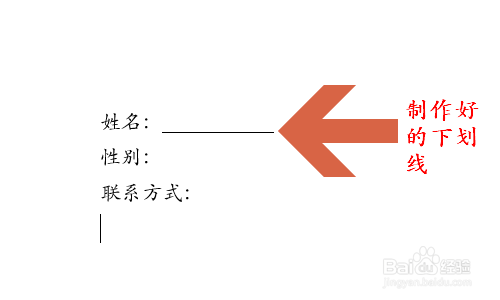
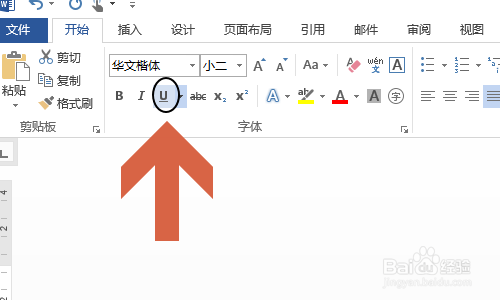
3、选中以后点击字体中的下划线符号,这样即可制作出下图二所示的下划线了,如图所示...
Word文本后面如何添加下划线Word文本后面如何添加下划线

4、如果有些小伙伴感觉这个下划线太过单一,那么选中该下划线然后依旧点击字体中下划线右侧的三角形下拉按钮勾选“其他下划线”;
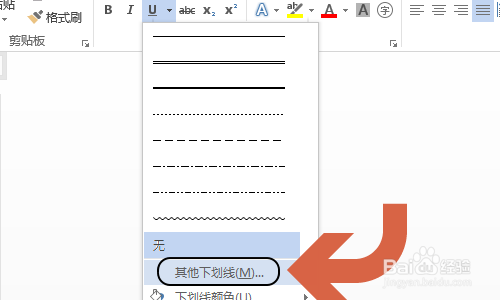
Word文本后面如何添加下划线

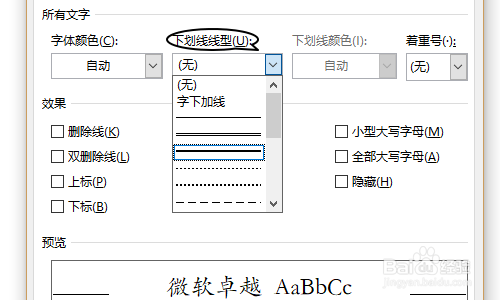
5、然后在字体对话框中找到“下划线线型”,从中选择自己喜欢的一种线型即可,此外点击陴查哉厥右侧的下划线颜色就能制作出各种颜色的下划线了,效果如图二所示...

Word文本后面如何添加下划线Word文本后面如何添加下划线
  • word文档文字后面怎么加下划线
  • WORD文档的文字末尾怎么添加下划线?
  • Word中如何添加文字下划线
  • word怎么在文字后面批量添加下划线?
  • 如何给文字后面添加下划线
  • 热门搜索
    北京市旅游地图 平安旅游险 国内旅游路线 旅游资源的开发与保护 陕西安康旅游 南宁旅游景点大全 迪拜旅游签证 福建省旅游景点大全 全国旅游景点地图 去香港旅游攻略