1、一步一步来,为了让我们的ppt更美观一点,我们先设置一下ppt的的背景颜色(颜值很重要),这里我们RGB设置为“39,46,56”,呈现灰黑色,看起来比较有格调。
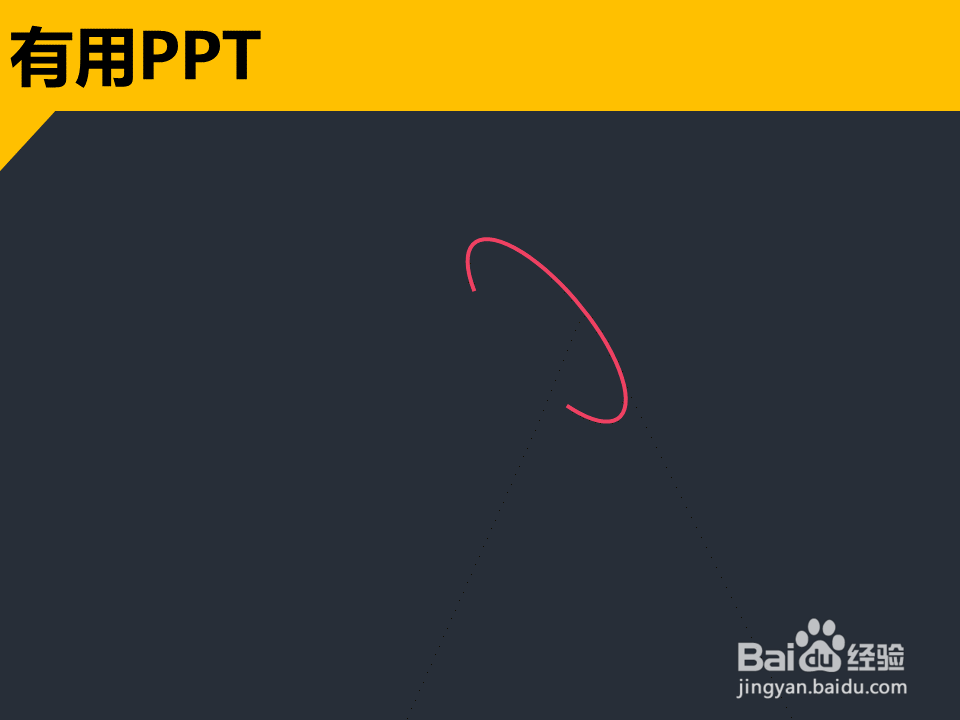
2、先绘制出一个弧形,具体操作方法为:插入-形状-弧形(基本形状),可以利用弧形的控点调整开口的大小和位置。同时设置下弧形的颜色和线条粗细,具体设置值为:RGB="240,65,98",线条为“7磅”。
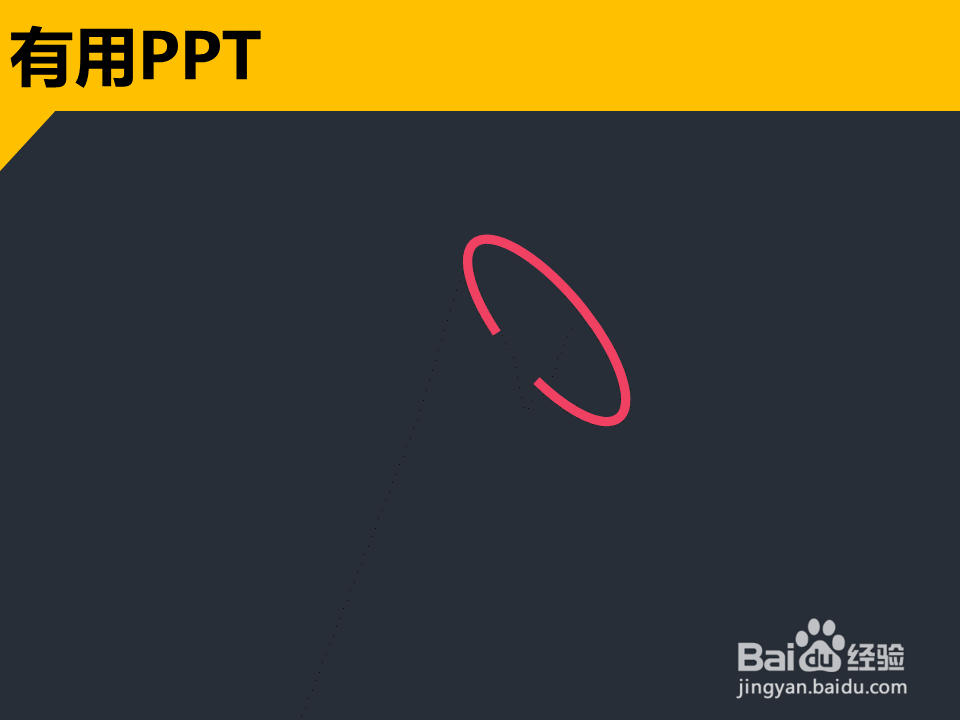
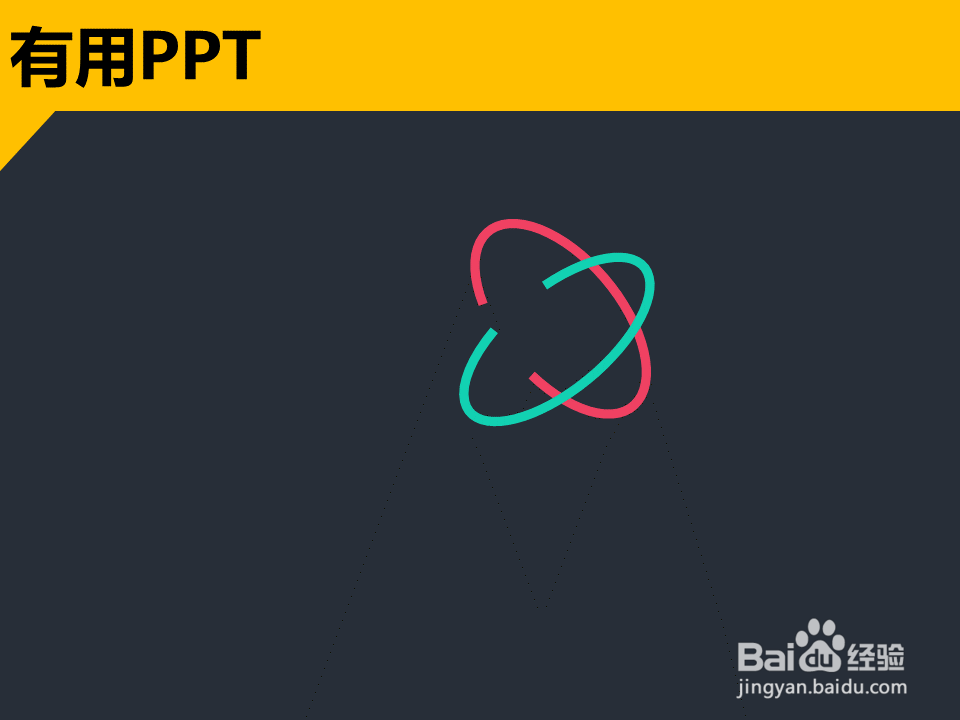
3、可以用以上同样的方式,再绘制出另外一个弧霜眠形,或者直接复制前面的弧形,然后利用旋转功能调整弧形的旋转角度,颜色RGB设置为“18,209,178”。
4、同样的方法,再绘制出第三个弧形,调整好位置、角度,以及颜色,颜色RGB设置为“246,149,68”。然后调整好三个弧形的叠放顺序。

5、接着利用插入-形状功能,插入三个实心小正圆,充当“行八露星”,三个球的颜色设置成和线条的颜色相同,效果如图中所示。
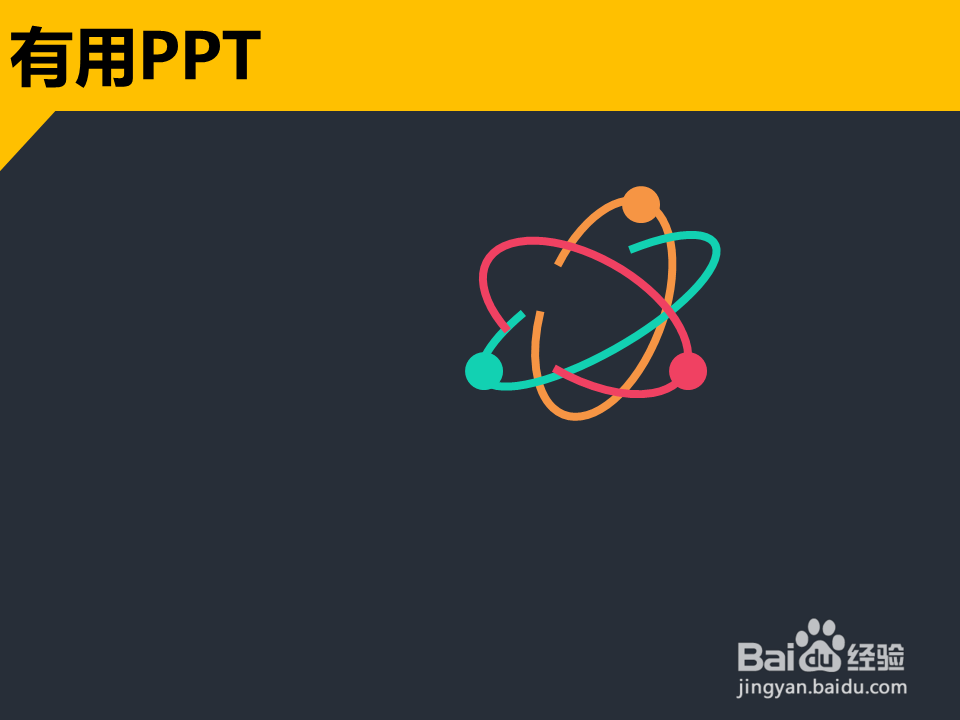
6、再插入文本框,填写文字(根据需要还可以对雁晃膨三个弧形的大小和位置进行相应调整),这里的文字我们用“DFGothic-EB”字体,大小分别为“72磅”和“36磅”,基本效果见图示。

