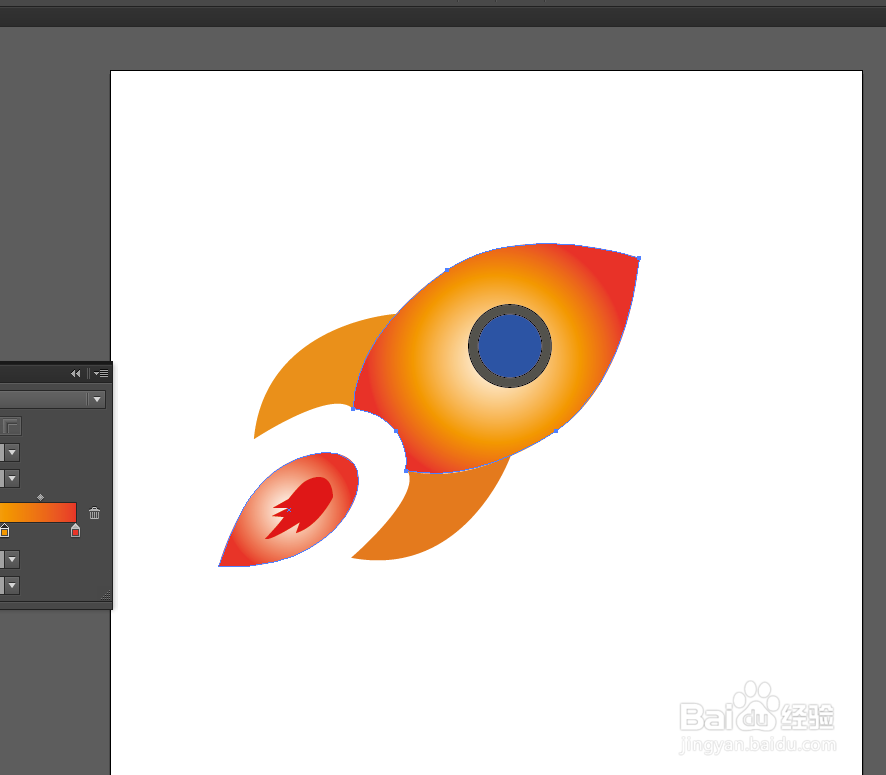
Ai绘制火箭的图标

 时间:2026-02-16 14:38:03

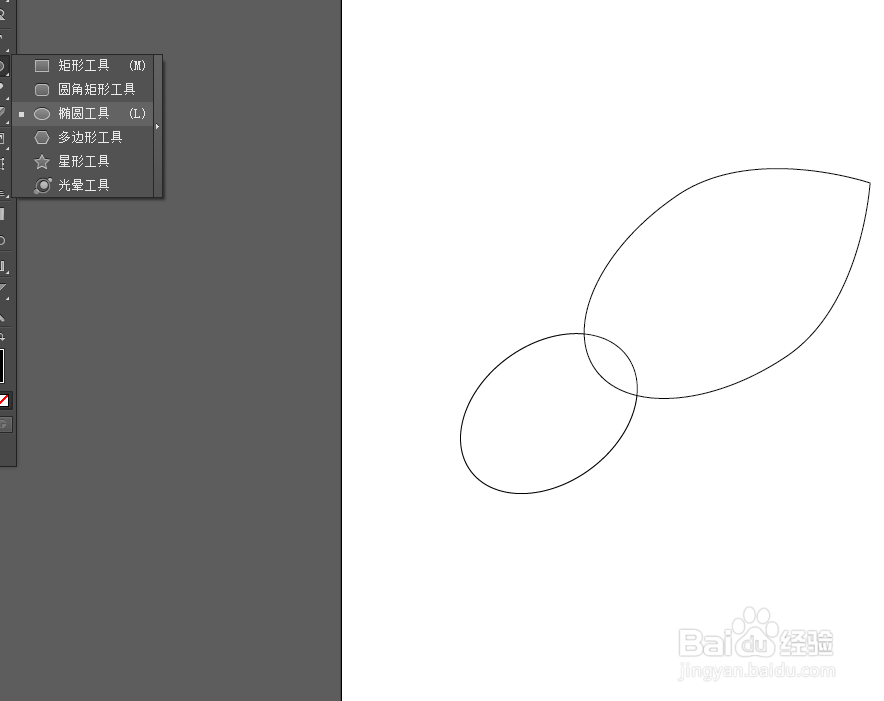
1、在Ai软件中,新建一个800*800的文档,选择椭圆工具,画一个椭圆的图形,用直接选择工具,调整一下锚点的位置,如图所示

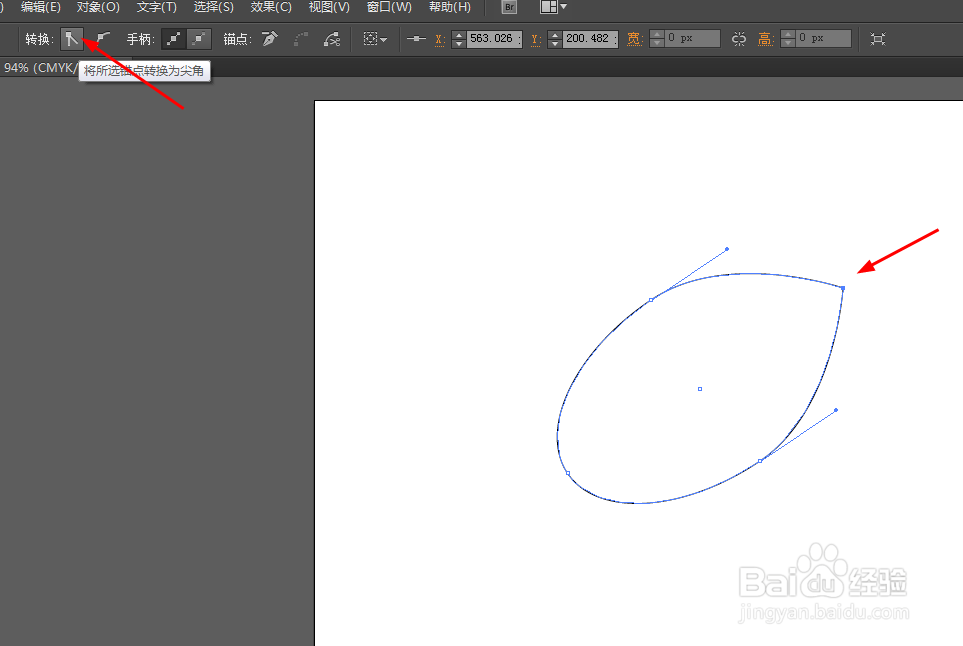
Ai绘制火箭的图标

Ai绘制火箭的图标

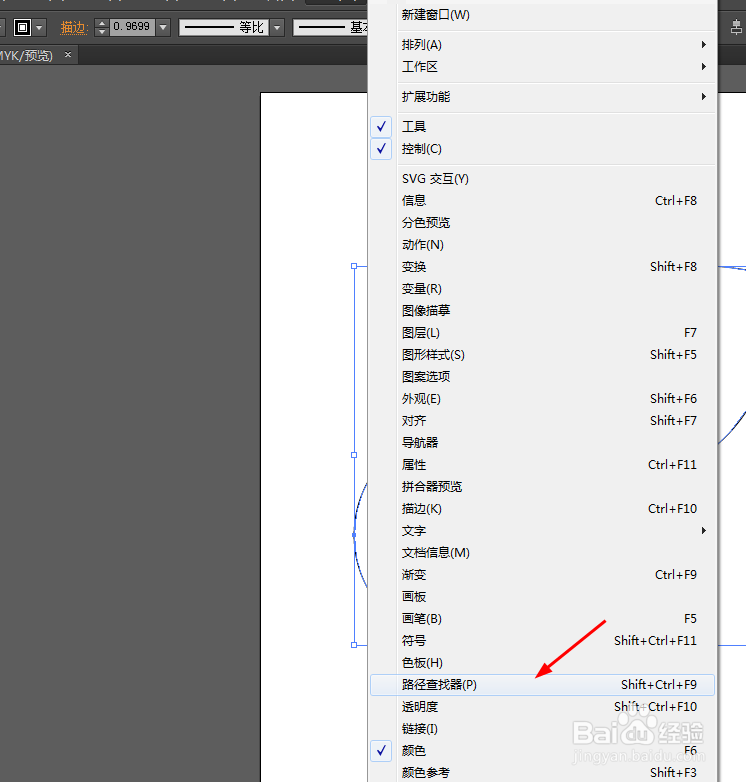
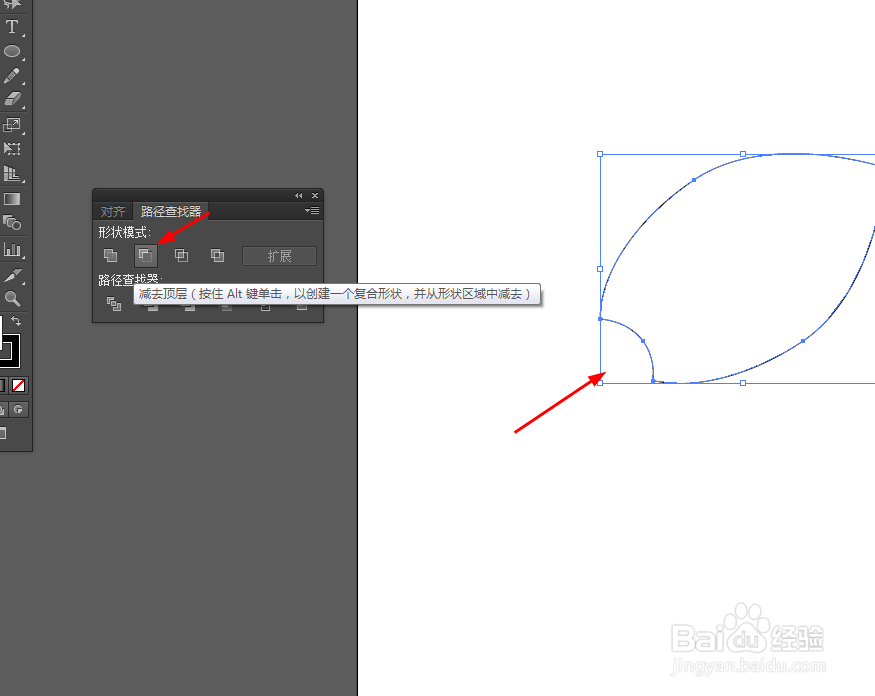
2、然后再选择椭圆工具,再画一个椭圆,选中所有图形在路径查找器点击

Ai绘制火箭的图标

Ai绘制火箭的图标

Ai绘制火箭的图标

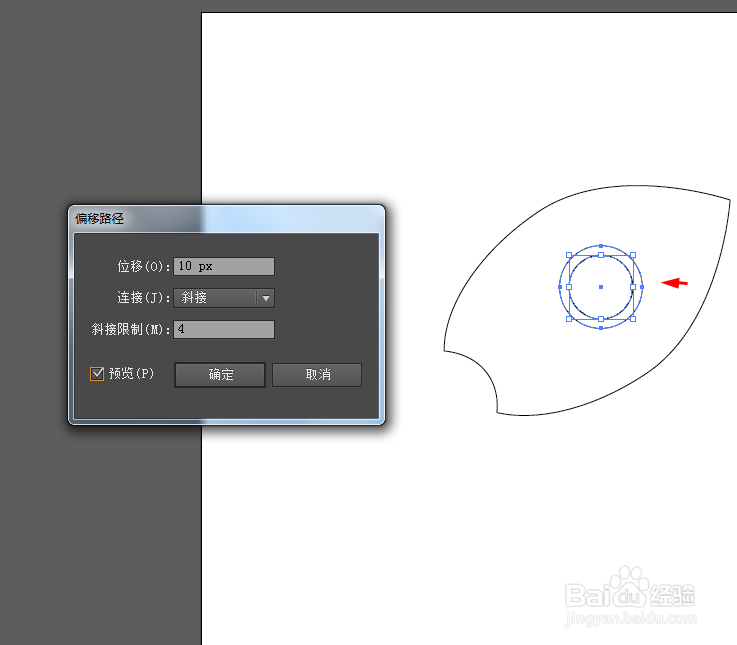
3、接着再选择椭圆工具,按住shift画一个正圆,在选择对象—路径—偏移路径,如图所示
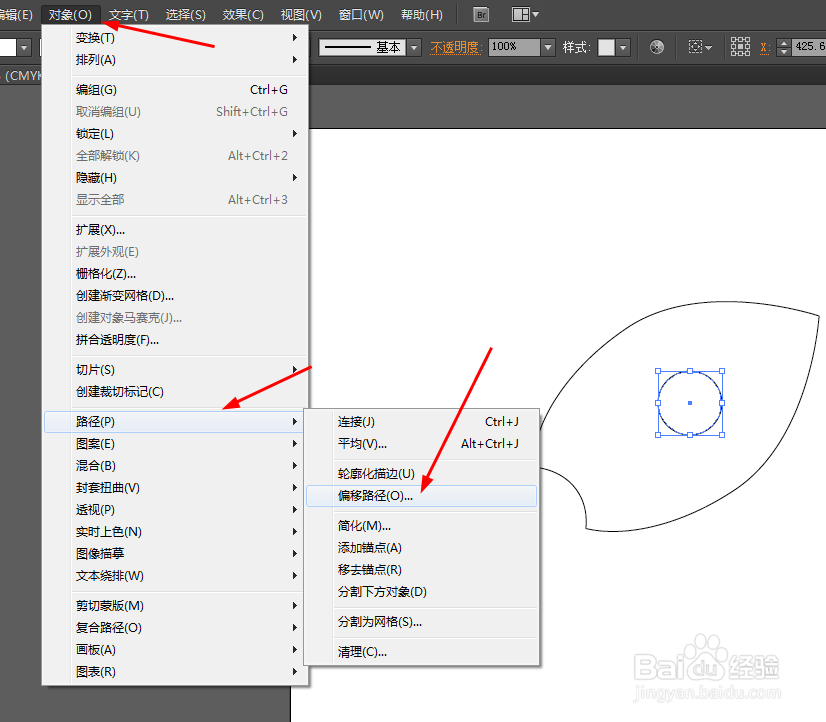
Ai绘制火箭的图标

Ai绘制火箭的图标

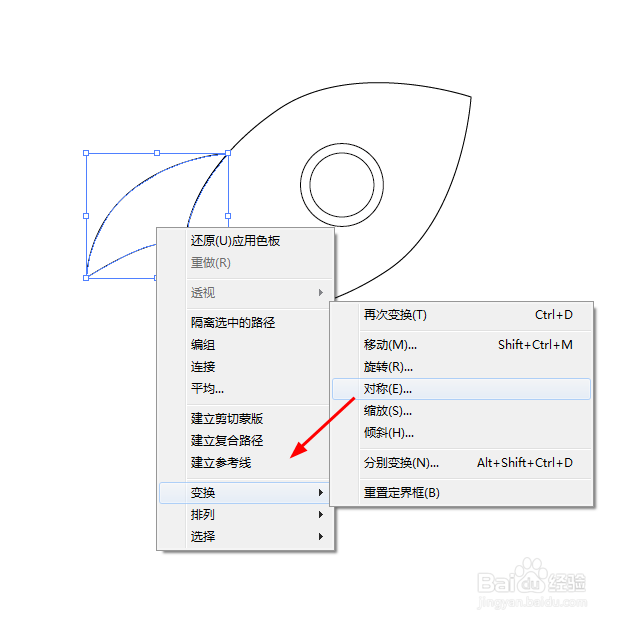
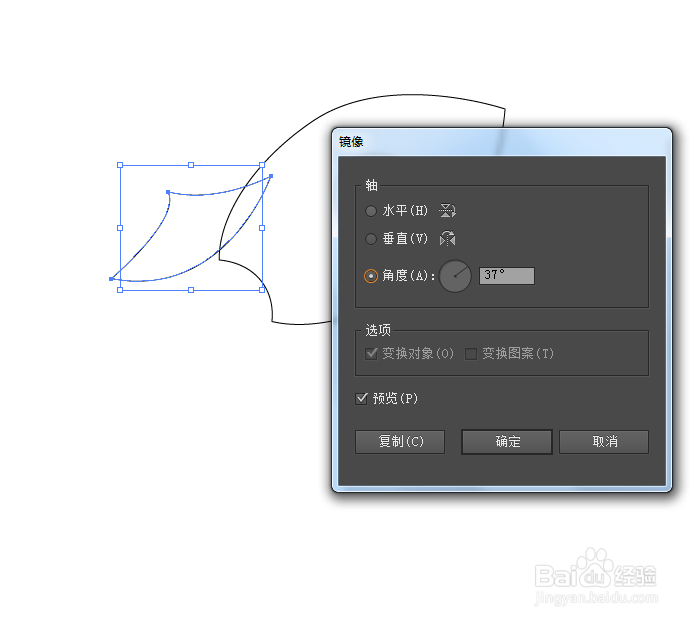
4、选择钢笔工具,勾出一个图形,点击图形右键对称,如图所示

Ai绘制火箭的图标

Ai绘制火箭的图标

Ai绘制火箭的图标

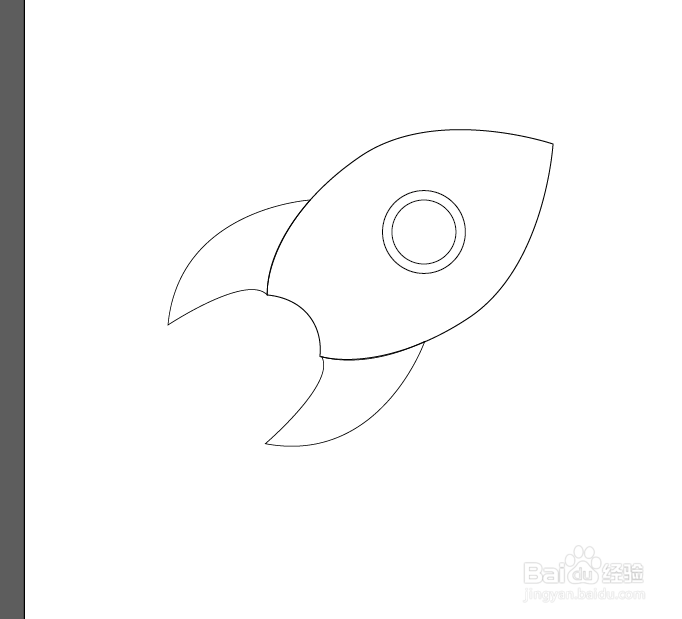
5、再选择椭圆工具,画出椭圆的图形,用直接选择工具,改变椭圆的锚点,如图所示
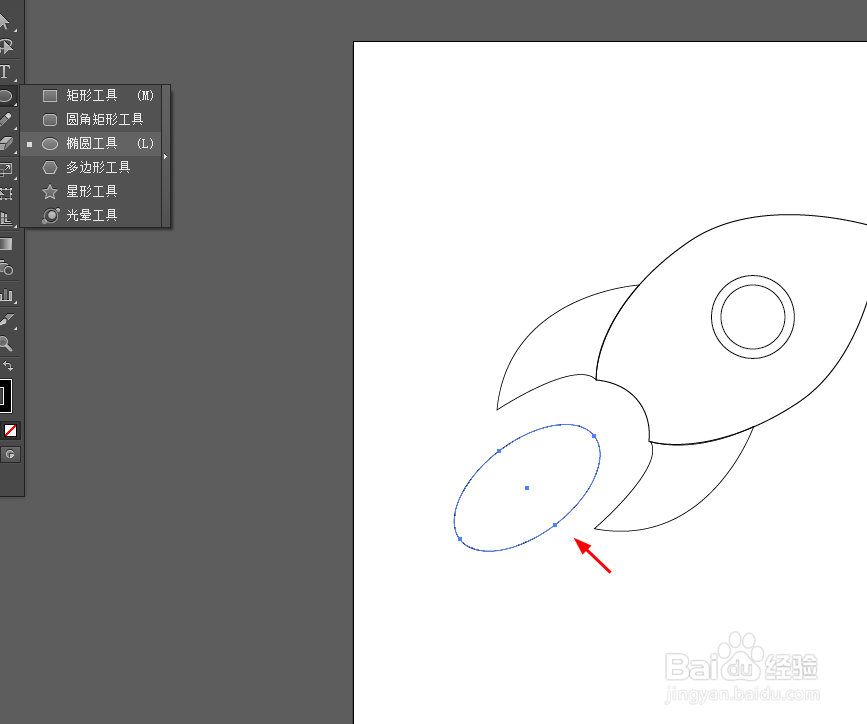
Ai绘制火箭的图标

Ai绘制火箭的图标

Ai绘制火箭的图标

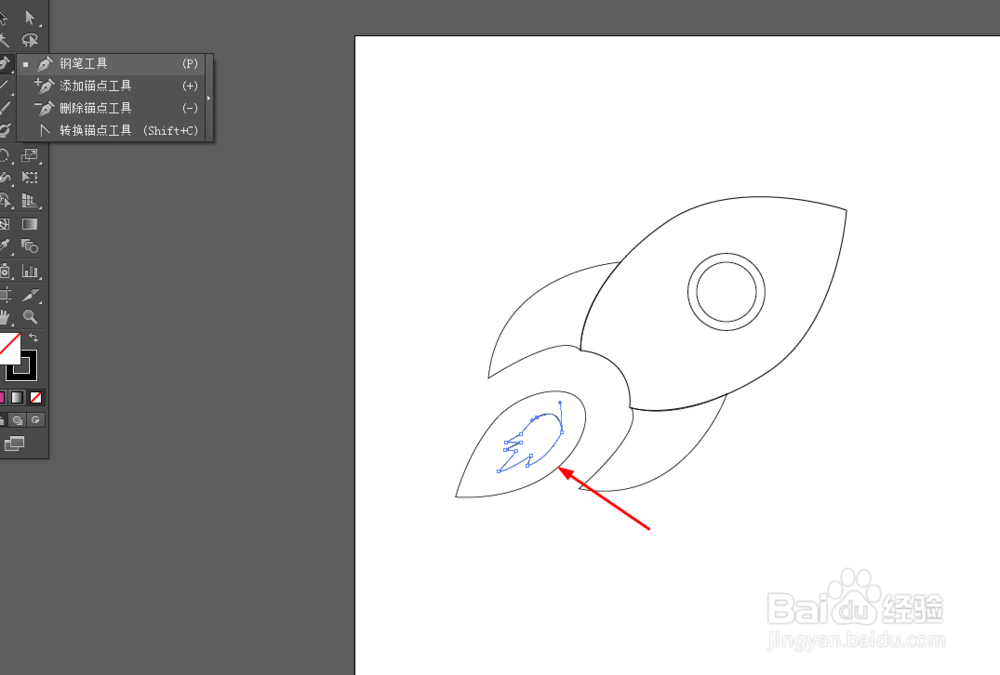
6、接下来选择钢笔工具再勾出一个图形出来,如图所示

Ai绘制火箭的图标

7、最后改每一个图形添加颜色,如图所示

Ai绘制火箭的图标

  • ai绘制彩色线条技巧分享
  • 如何利用AI软件对Origin绘制的图片进行美化
  • ai多边形工具怎么用的
  • Ai如何使用实时上色工具(一)
  • 文本文档怎么看行数
  • 热门搜索
    青岛旅游观光塔 旅游观光车价格 拉斯维加斯旅游 上海到港澳旅游 崆峒山旅游攻略 埃及旅游景点 福建霞浦旅游攻略 香港迪士尼旅游 厦门地图旅游地图 米胖旅游网