1、首先打开excel表格,看到不同的区域有不同的超链接,如下图所示:

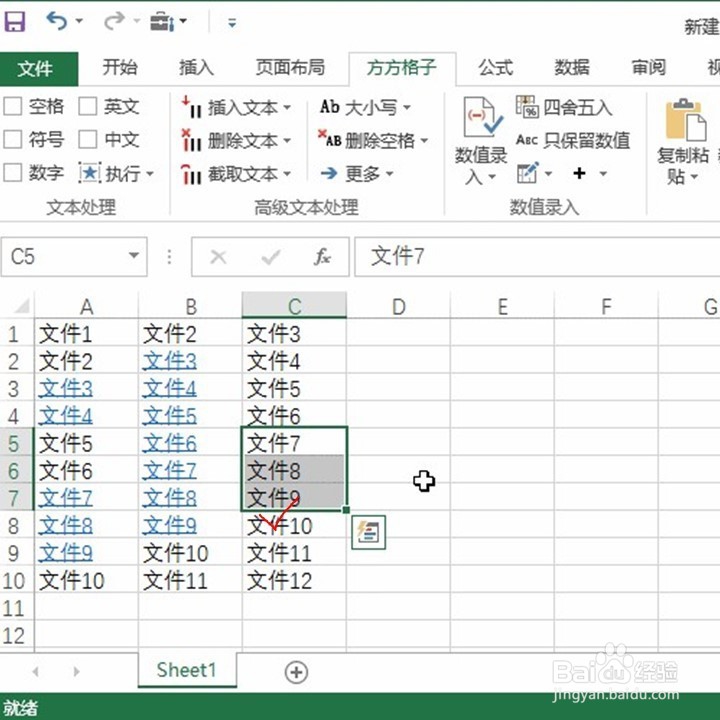
2、选中其中的超链接,右键单击选择删除超链接按钮,即可看到超链接已经删除,如下图所示:

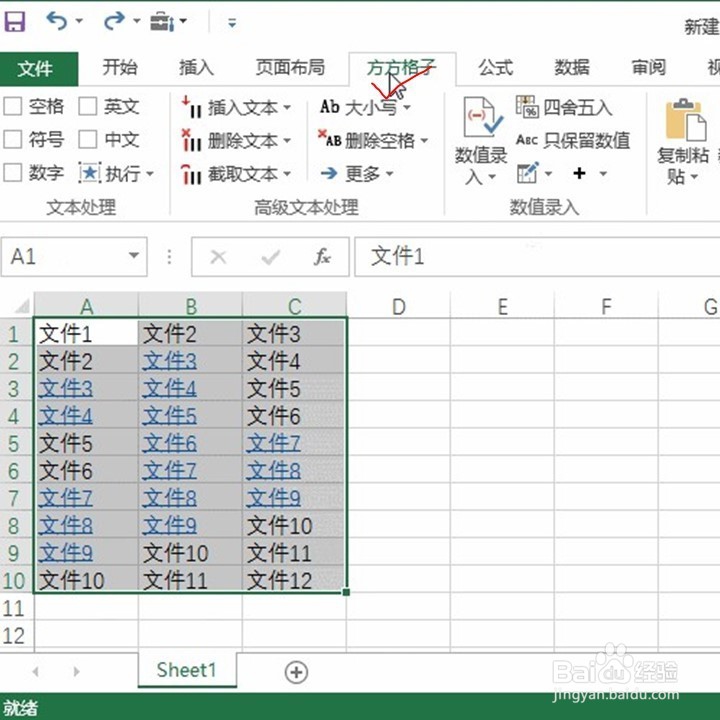
3、另一种方法我们可以选择全部的数据,如下图所示:

4、然后选择方方格子插件,中的批量删除中的删除超链接,如下图所示:

5、单击后会弹出提示框,直接单击确定按钮,如下图所示:

6、确定后,即可看到全部的超链接删除,如下图所示:

时间:2026-04-21 19:19:43
1、首先打开excel表格,看到不同的区域有不同的超链接,如下图所示:
2、选中其中的超链接,右键单击选择删除超链接按钮,即可看到超链接已经删除,如下图所示:
3、另一种方法我们可以选择全部的数据,如下图所示:
4、然后选择方方格子插件,中的批量删除中的删除超链接,如下图所示:
5、单击后会弹出提示框,直接单击确定按钮,如下图所示:
6、确定后,即可看到全部的超链接删除,如下图所示:
