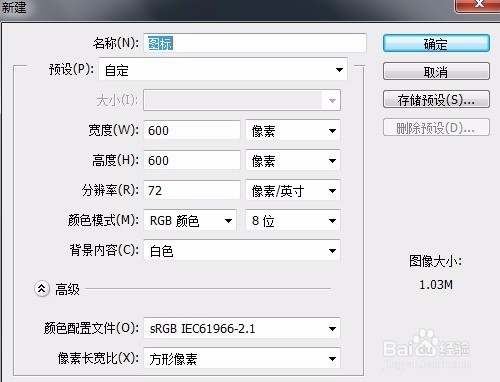
1、打开PS软件,创建一个画布。
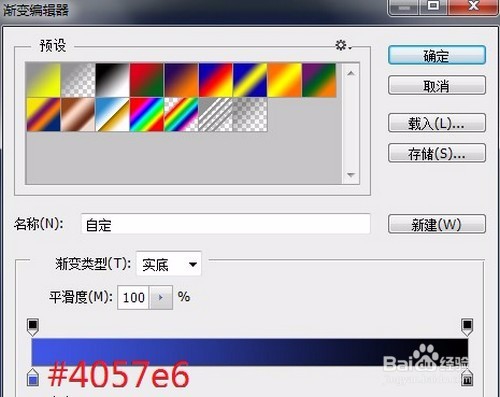
2、选择“渐变工具”,设置调节“渐变编辑器”,蓝的颜色为“#4057e6”
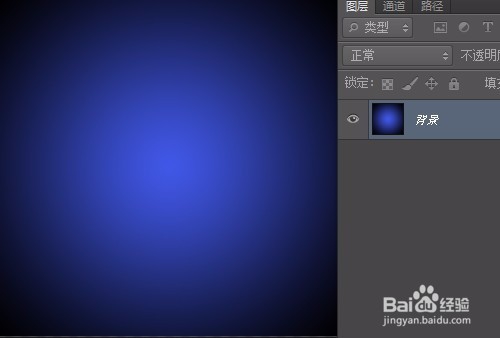
3、给“背景”图层,添加“径向”渐变
4、新建“图层1”,选择“椭圆选框工具”创建一个“选区”,位置如下图所示
在绘制的时候,按着空格键——调整选区的位置。
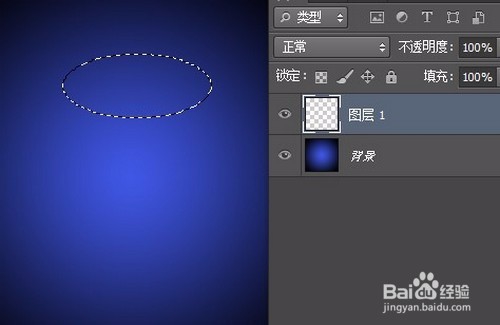
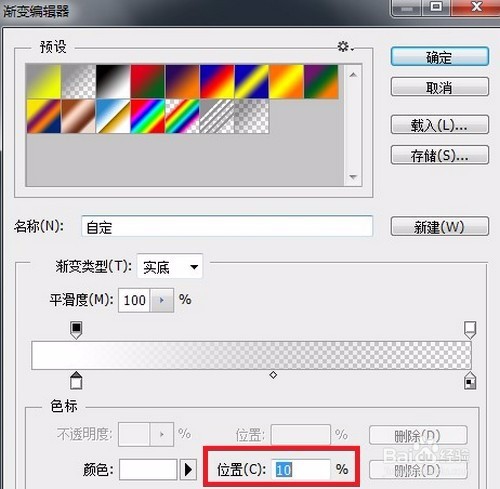
5、对“图层1”的选区,添加“线性渐变”
“渐变编辑器”参数为“纯白色”到“透明”。
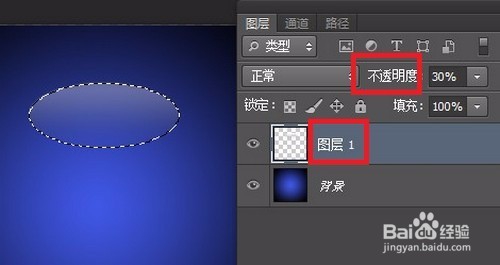
降低该图层的“不透明度”,设为“30%”。
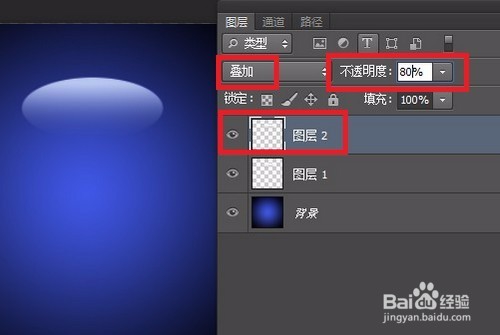
6、复制“图层1”,命名为“图层2”
将“图层2”的图层混合模式设置为“叠加”,不透明度调为“80%”。
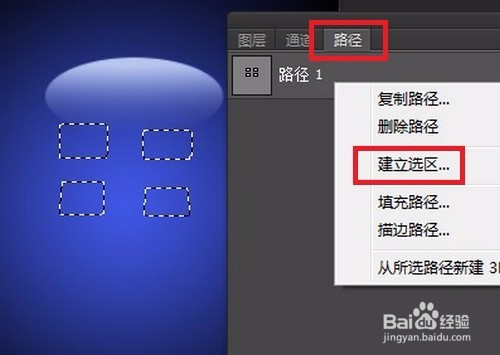
7、新建“图层3”,选择“钢笔工具”在画布上绘制出你想要的“形状”
然后点击“路径”(一般都在图层的旁边),右键“建立选区”。
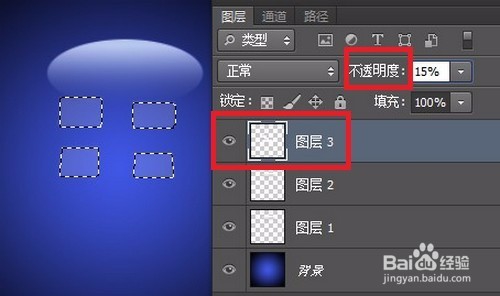
8、在“图层3”上为选区填充“白色”,并降低其“不透明度”为“15%”
这一步是为了得到LOGO的“投影”。
别忘了“取消选区”。
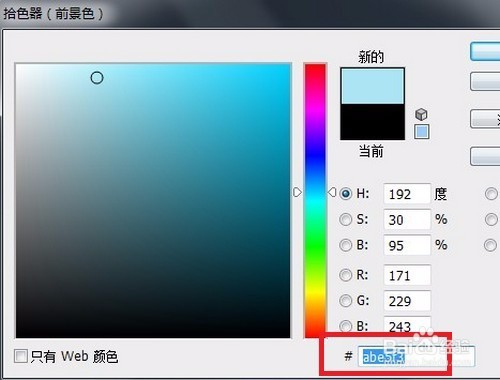
9、新建“图层4”,在其上绘制路径出“LOGO”
填充色为“#abe5f3”,调整“图层4”的不透明度为“80%”。
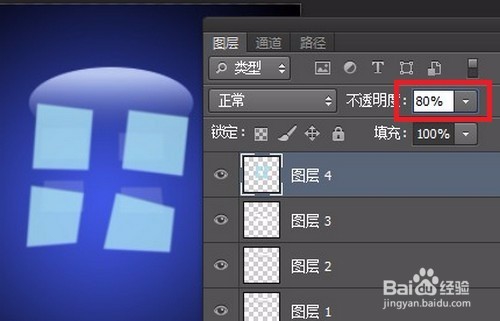
10、选中“图层4”,设置其填充为“15%”,打开”“图层样式”
1.添加“内阴影”
2.添加“外发光”,发白光
3.添加“斜面和浮雕”
4.添加“渐变叠加”
参数见下图。
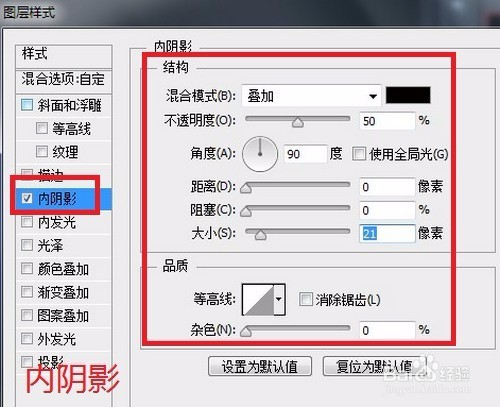
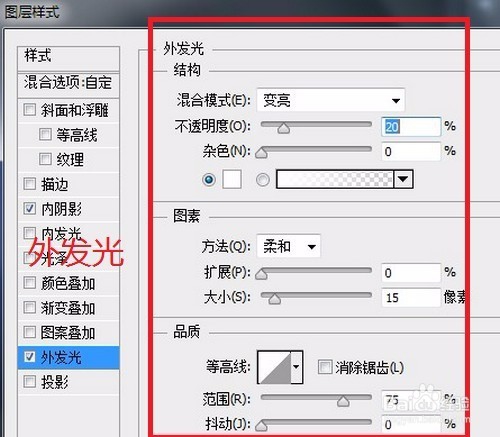
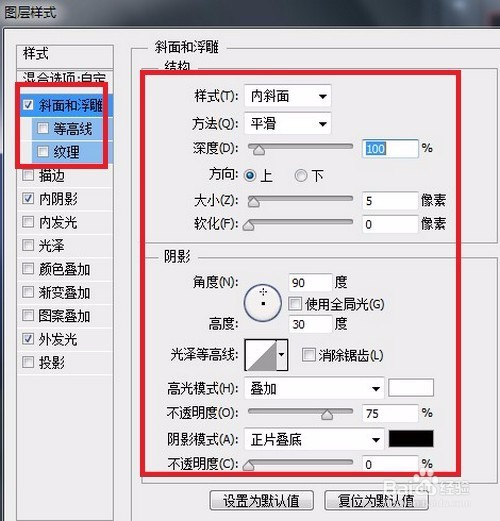
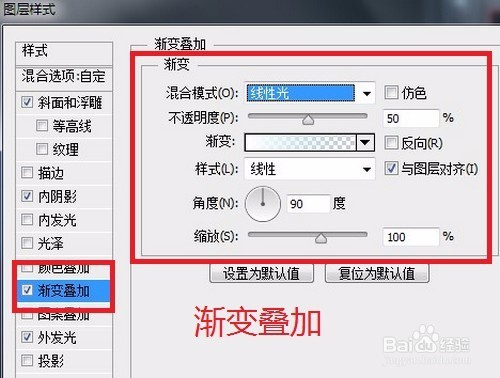
11、新建“图层5”,选择“椭圆选框工具”创建一“正圆选区”
设置前景色为“#004166”并填充。
对“图层5”添加“投影”、“内发光”“外发光”“斜面和浮雕”和“渐变叠加”。
最后把“图层5”移到“背景”图层的上方。
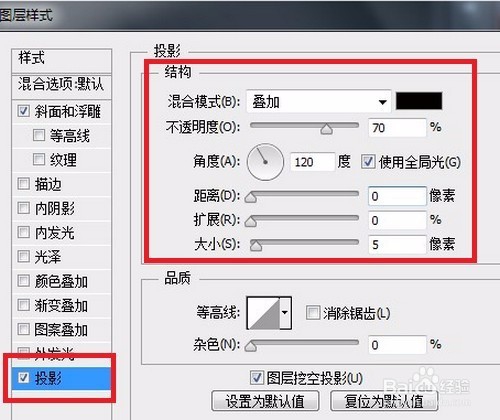
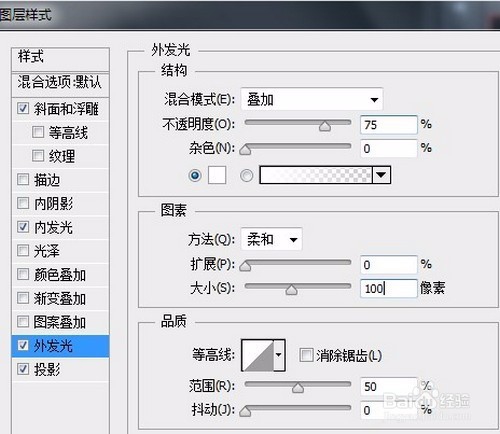
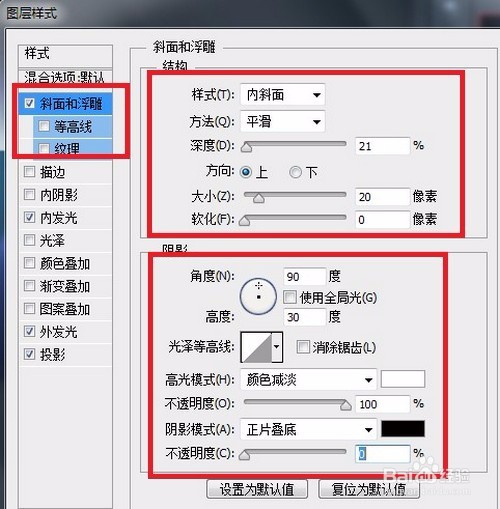

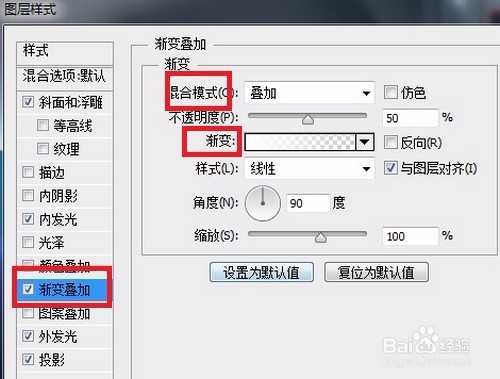
12、新建“图层6”,我们要创建“图层5”中球体的“阴影”
使用“椭圆选框工具”建立选区,填充“纯黑色”并进行“高斯模糊”。
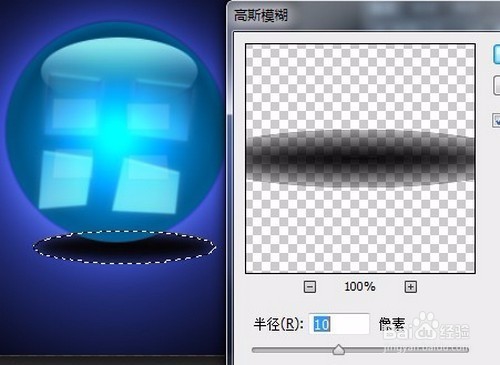
13、把“背景”和“图层6”之外的图层放到一个“组”中
复制该“组”,按下“Ctrl+T”右键选择“垂直翻转”。
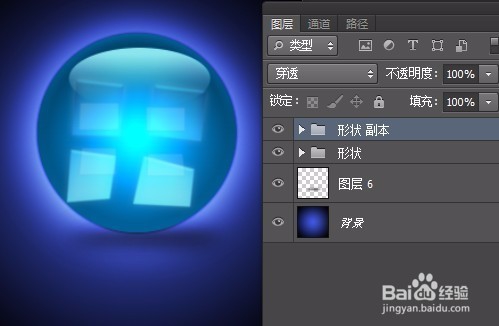
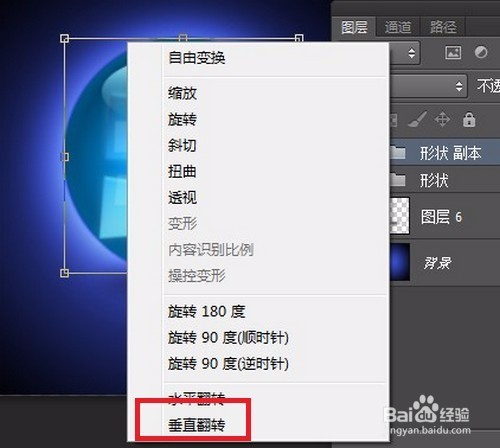
14、调整“形状副本”组的位置,降低其“不透明度”和“填充”
根据图片情况设置其合理的“图层混合模式”。
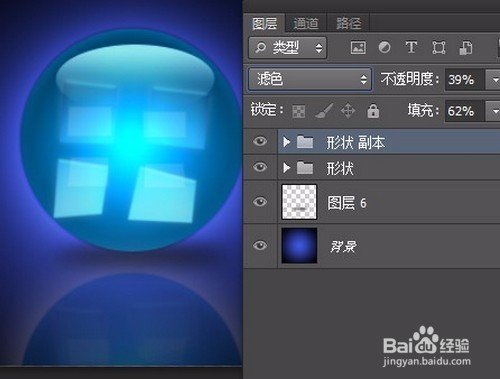
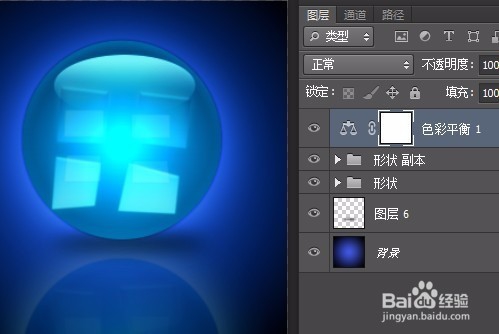
15、最后,算是完成了
建议大家多多联系“钢笔工具”的使用,因为我画的LOGO丑爆了!!!
想完美的话,可以给整个画布添加“色彩平衡”。