1、 卸载了IE浏览器,但桌面上的一个变异了的IE图标却无法删除。


2、下载Winodws清理助手并安装好后,打开Winodws清理助手。

3、点击Winodws清理助手常用功能下的“故障修复”。

4、在故障修复窗口下选择“修复IE桌面图标“等有关IE的选项。
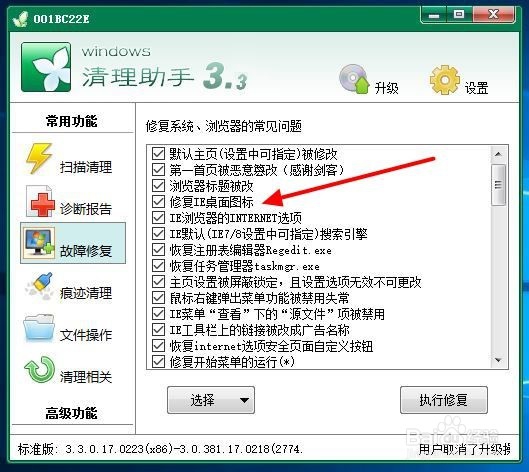
5、选择好修复项目后,点击右下方的“执行修复”按钮。

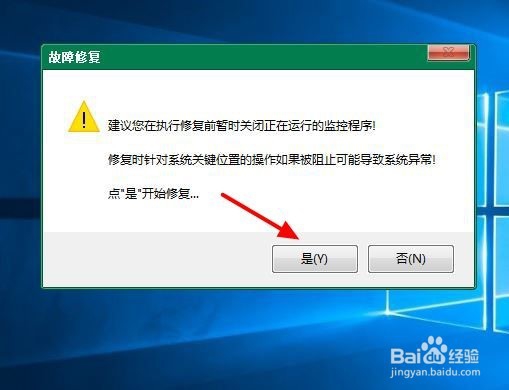
6、在故障修复前的建议弹窗中点击“是”,开始修复。
7、修复工作执行完成后,点击提示弹窗“确定”。

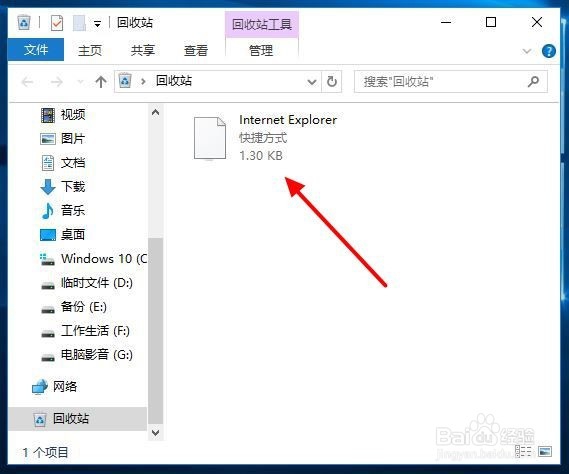
8、这时,桌面上的变异IE图标可以拖进回收站删除了!
时间:2026-04-23 00:50:51
1、 卸载了IE浏览器,但桌面上的一个变异了的IE图标却无法删除。
2、下载Winodws清理助手并安装好后,打开Winodws清理助手。
3、点击Winodws清理助手常用功能下的“故障修复”。
4、在故障修复窗口下选择“修复IE桌面图标“等有关IE的选项。
5、选择好修复项目后,点击右下方的“执行修复”按钮。
6、在故障修复前的建议弹窗中点击“是”,开始修复。
7、修复工作执行完成后,点击提示弹窗“确定”。
8、这时,桌面上的变异IE图标可以拖进回收站删除了!
