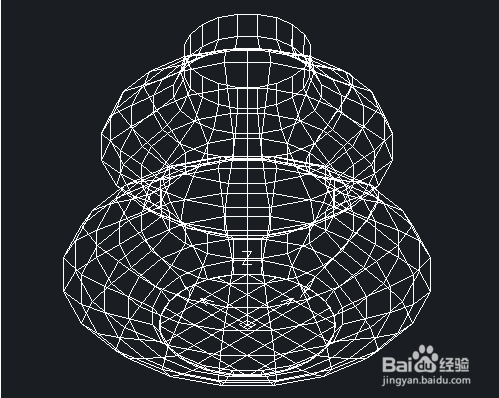
CAD如何绘制葫芦(三维实体)

 时间:2026-02-15 22:35:21

1、首先我们打开CAD软件(以下步骤各版本CAD均通用)

CAD如何绘制葫芦(三维实体)

2、 点击【视图】-【前视】按钮,将视图切换到前视图模式 

CAD如何绘制葫芦(三维实体)

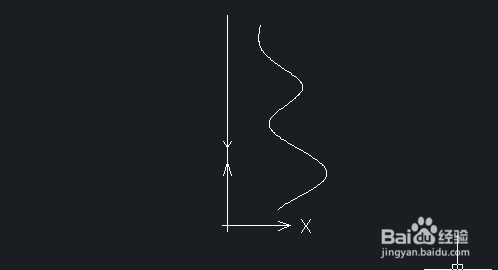
3、点击【绘图】-【直线】按钮,以坐标原点为第一点绘制一条竖直直线;点击【绘图】-【样条曲线拟合】按钮,绘制一条如图所示的曲线
CAD如何绘制葫芦(三维实体)

4、在命令窗口依次输入SURFTAB1和SURFTAB2,设置曲面的密度为20 

CAD如何绘制葫芦(三维实体)

5、点击【视图】-【西南等轴测】按钮,将视图切换到西南等轴测模式 

CAD如何绘制葫芦(三维实体)

6、在命令窗口输入REVSURF命令,命令窗口显示操作如下: 

CAD如何绘制葫芦(三维实体)

7、执行上述操作后,得到下图:

CAD如何绘制葫芦(三维实体)

8、在命令窗口输入UCS,将坐标系恢复到世界坐标系 

CAD如何绘制葫芦(三维实体)

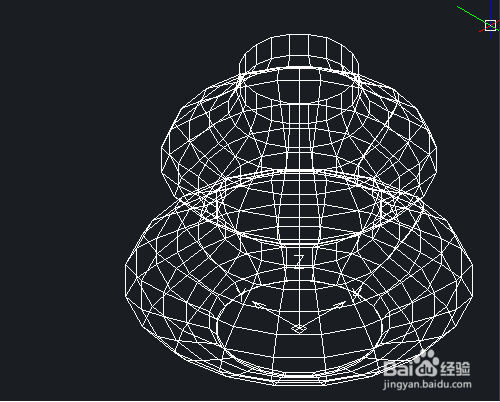
9、点击【绘图】-【圆】按钮,以坐标原点为圆心,捕捉旋转曲面下方的端点绘制圆,结果如图 
CAD如何绘制葫芦(三维实体)

10、 在命令窗口输入PLANESURF,执行“平面曲面”命令,以上一步绘制的圆为对象创建平面,命令窗口显示与操作如下: 

CAD如何绘制葫芦(三维实体)

11、最后在CAD中就绘制出了如下图形

CAD如何绘制葫芦(三维实体)

  • CAD在斜边上画与斜线成一定角度的直线
  • CAD如何设置文字样式
  • cad圆心坐标怎么算
  • CAD怎么绘制葫芦图形?
  • CAD2020剪切如何使用
  • 热门搜索
    白俄罗斯旅游 新疆旅游报价 驴妈妈旅游网官网 黄石旅游 庆阳旅游 月坨岛旅游攻略 印度尼西亚旅游 崇明岛旅游 江门大方旅游官网 台北旅游