WPS表格快速找出数据

 时间:2026-04-22 10:07:15

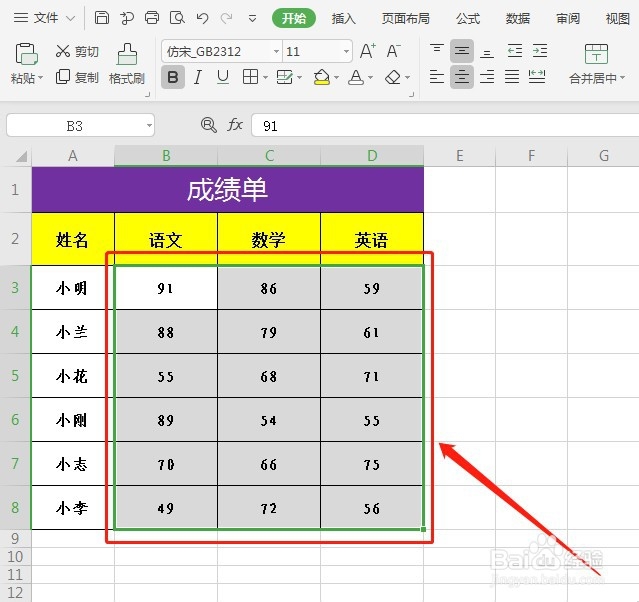
1、首先,打开需要查找数据的表格,如下图所示:
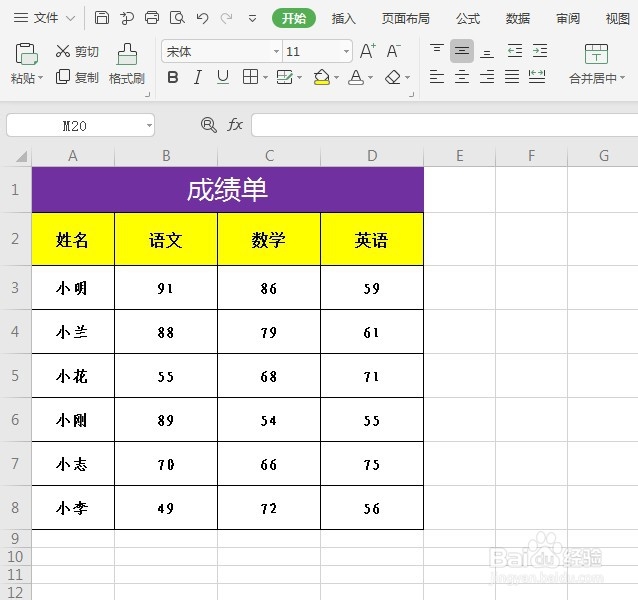
WPS表格快速找出数据

2、然后,框选中所有数据,如下图所示:

WPS表格快速找出数据

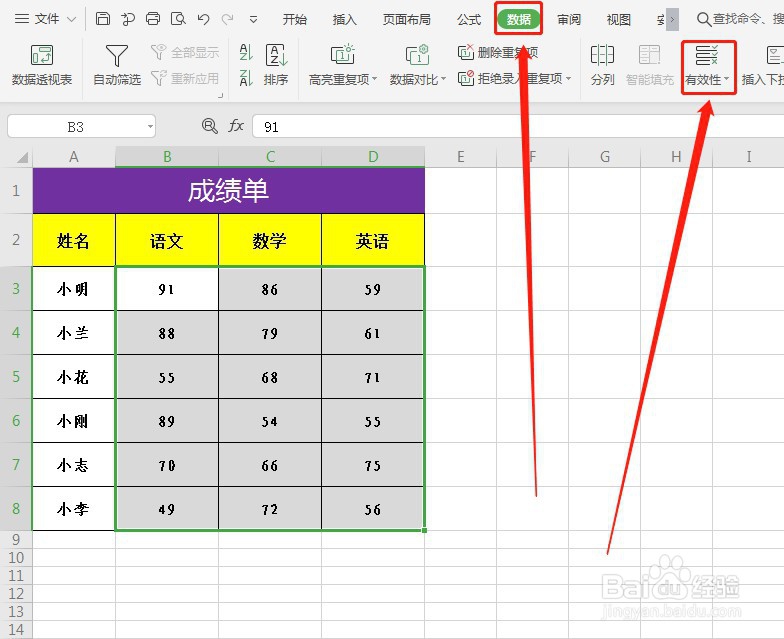
3、接着,选择“数据”下的“有效性”,如爹蕉珠下图所示:

WPS表格快速找出数据

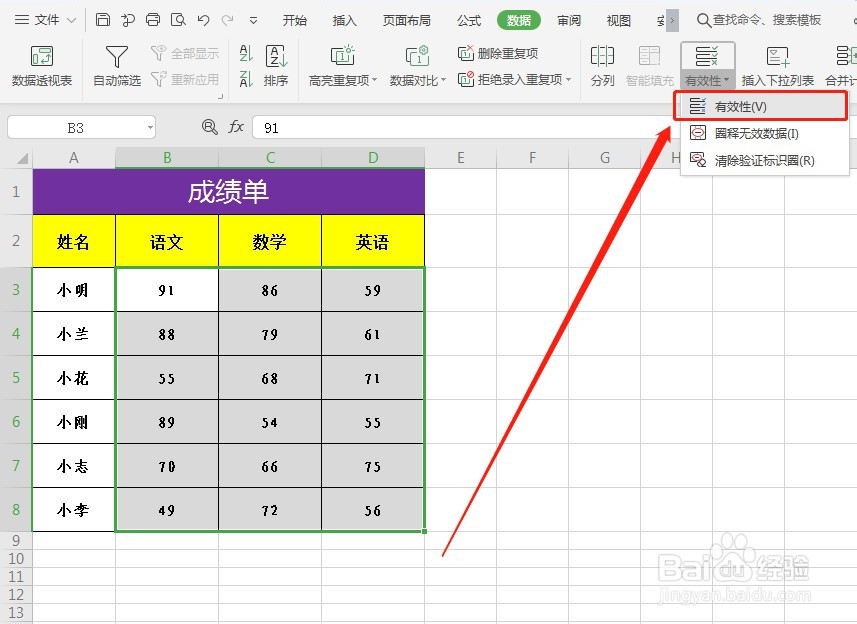
4、然后,选择“有效性”并打开,如下图所示:

WPS表格快速找出数据

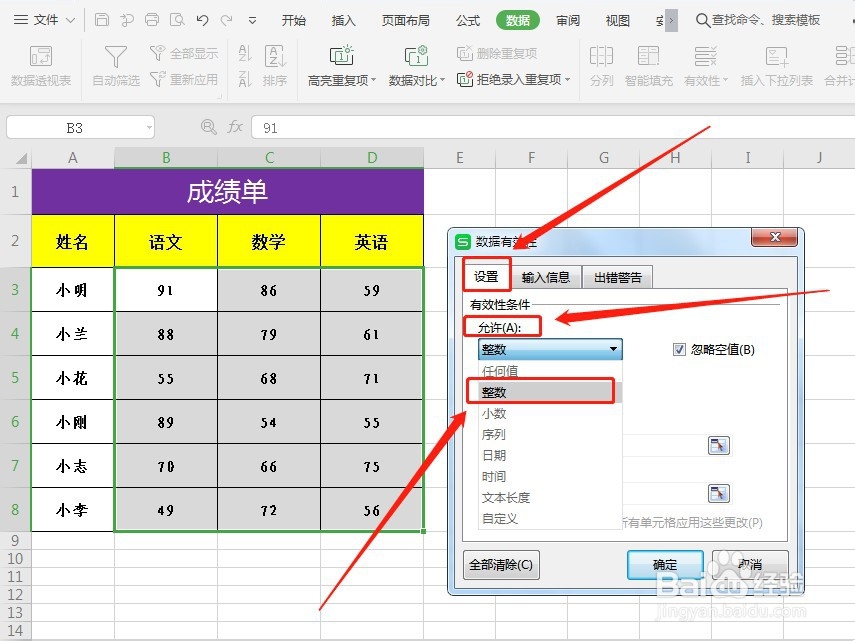
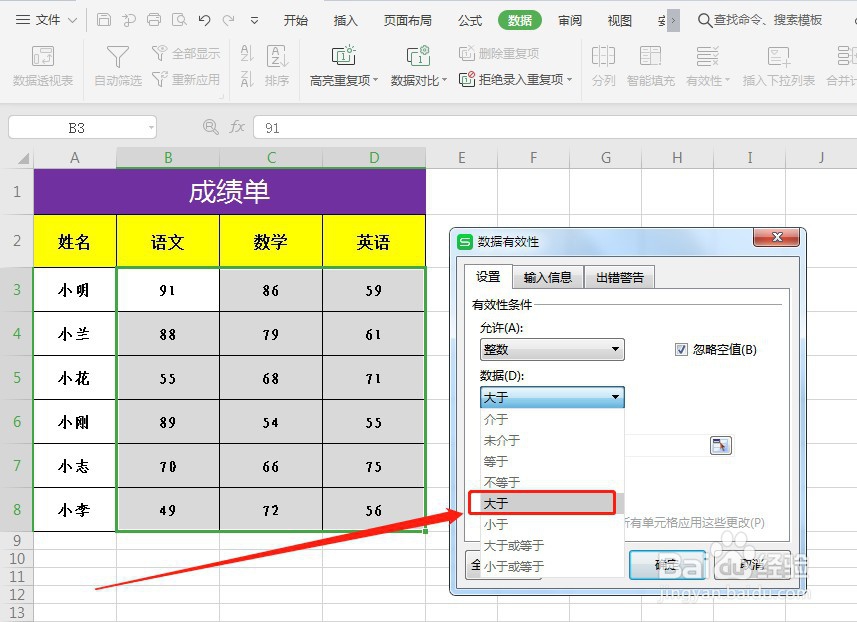
5、接着,选择“设置”下面“允许”中的“整数”,如下图所示:

WPS表格快速找出数据

6、然绵侧后,选择“数据”中的“大于”,如下图所示:

WPS表格快速找出数据

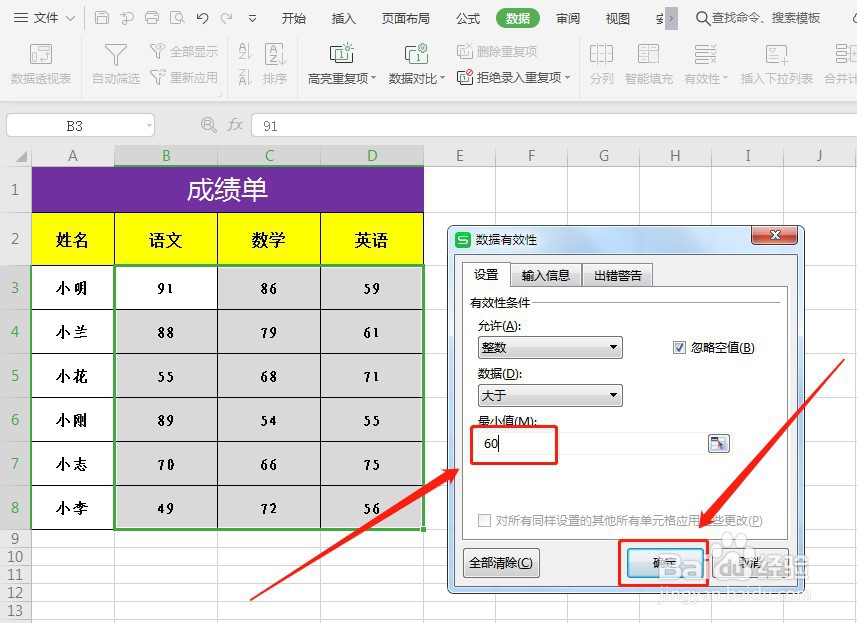
7、接着,在“最小值”中输入“60”,并点击确定讨始,如下图所示:

WPS表格快速找出数据

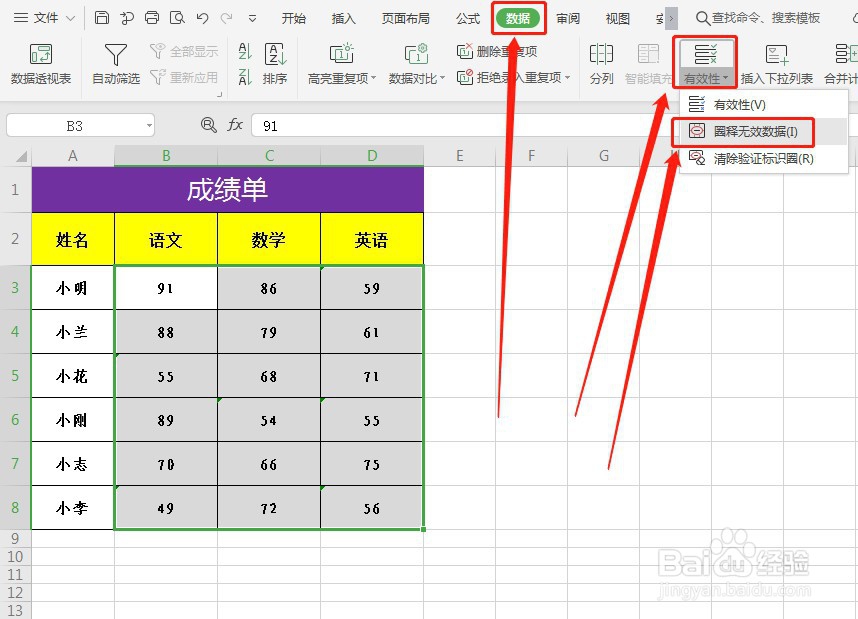
8、然后,再点击“数据”下面“有效性”中的“圈释无效数据”,如下图所示:

WPS表格快速找出数据

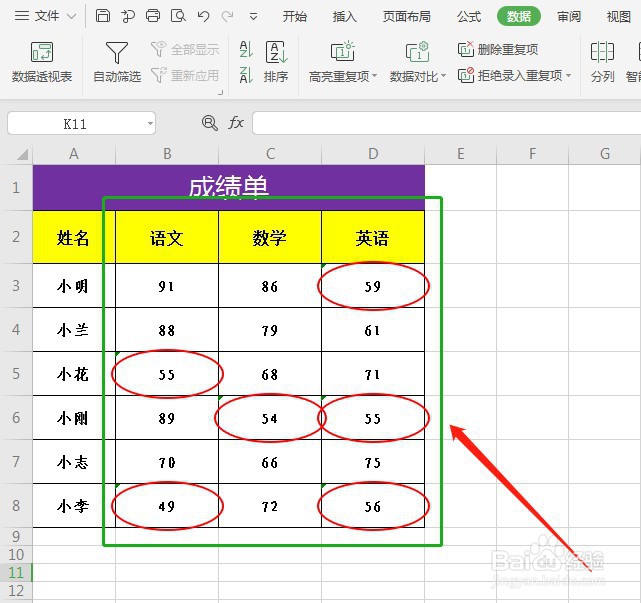
9、最后,不及格的分数数据就全部标记出来了,如下图所示:

WPS表格快速找出数据

  • Excel动态图(可选式图)制作:[4]两个条件
  • excel中如何查询和插入公式
  • excel中如何批量加减数据?
  • excel表格如何插入百分比堆积圆柱图
  • Excel怎样制作高逼格图表 ?
  • 热门搜索
    青海西宁旅游攻略 乳源大峡谷旅游攻略 广东旅游景点介绍 陕西西安旅游景点 晋城旅游网 旅游英语对话 苏州西山旅游 旅游鞋女 郴州东江湖旅游攻略 德国旅游买什么