1、1. 在文档中输入【O2】选中2,使用【ctrl+shift+=】组合键,将2设为上标选中,02,如图:

2、1. 单击【文件】选项卡-【选项】,打开【word选项】对话框,如图:

3、1. 在【word选项】对话框中,单击左侧【校对】选项卡-【自动更正】区域下的【自动更正选项】按钮,如图:

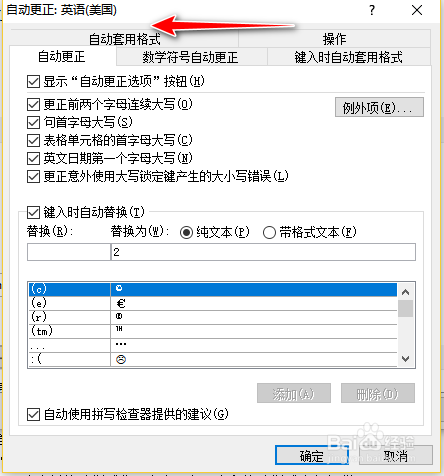
4、1. 打开【自动更正】对话框,如图:
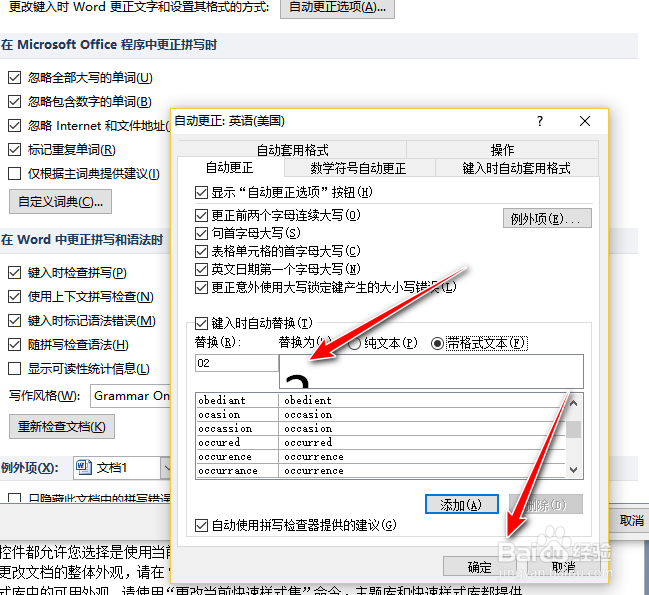
5、1. 此时【替换】为选项组中默认选中【带格式文本】单选按钮,同时【替换为】文本框中自动添加【02】,word就会自动替换为02,如图:
时间:2026-05-02 15:03:02
1、1. 在文档中输入【O2】选中2,使用【ctrl+shift+=】组合键,将2设为上标选中,02,如图:
2、1. 单击【文件】选项卡-【选项】,打开【word选项】对话框,如图:
3、1. 在【word选项】对话框中,单击左侧【校对】选项卡-【自动更正】区域下的【自动更正选项】按钮,如图:
4、1. 打开【自动更正】对话框,如图:
5、1. 此时【替换】为选项组中默认选中【带格式文本】单选按钮,同时【替换为】文本框中自动添加【02】,word就会自动替换为02,如图:
