1、启动桌面上的word

2、打开文档

3、我们单击工具栏【页面布局】下的页边距功能,在下拉菜单中单击“自定义页边距”选项。
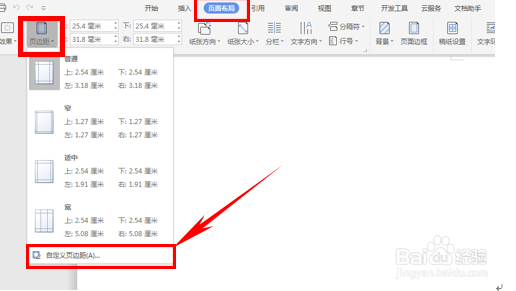
4、单击后弹出页面设置的对话框,,我们看到上方有五个选项,我们单击第四个“文档网格”选项。
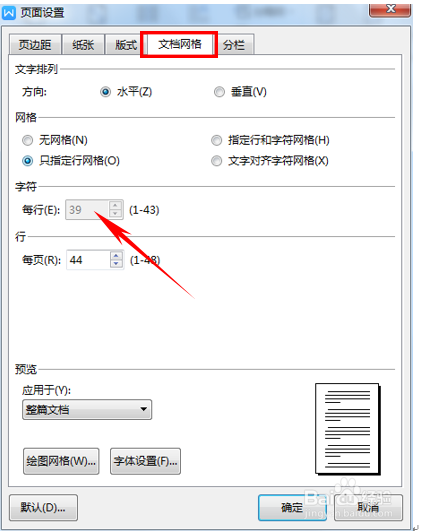
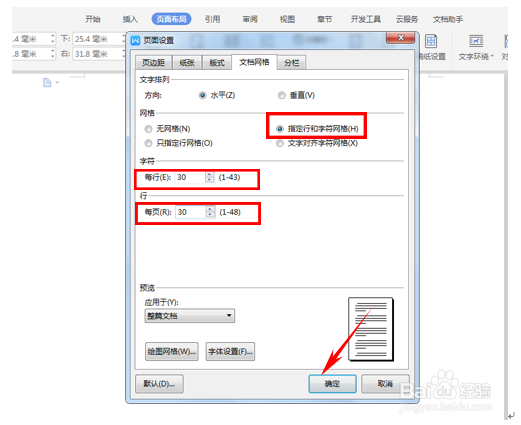
5、我们看到上图每行字数是灰色的,不能单击输入的,这是为什么呢,因为我们在上方网格的选项下,系统默认了选择“只指定行网络”,在这里我们选择“指定行和字符网络”,然后在下方的字符与行的数值处输入自己需要的数值,在这里我们输入“30”,单击确定。
6、安全退出

时间:2026-04-22 16:37:15
1、启动桌面上的word
2、打开文档
3、我们单击工具栏【页面布局】下的页边距功能,在下拉菜单中单击“自定义页边距”选项。
4、单击后弹出页面设置的对话框,,我们看到上方有五个选项,我们单击第四个“文档网格”选项。
5、我们看到上图每行字数是灰色的,不能单击输入的,这是为什么呢,因为我们在上方网格的选项下,系统默认了选择“只指定行网络”,在这里我们选择“指定行和字符网络”,然后在下方的字符与行的数值处输入自己需要的数值,在这里我们输入“30”,单击确定。
6、安全退出
