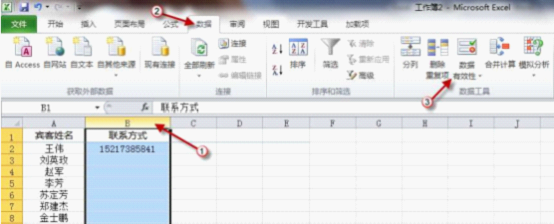
1、选中需要录入数据的列(如:B 列),单击【数据】-【数据有效性】。
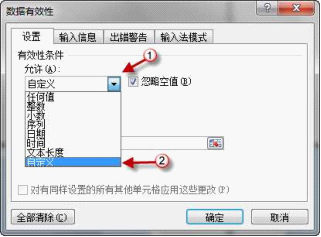
2、弹出“数据有效性”对话框,在“设置”选项卡下,单击“允许”下拉菜单,选择“自定义”。
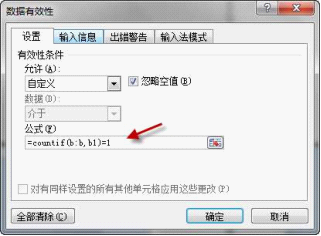
3、在“公式”栏中输入“=countif(b:b,b1)=1”。
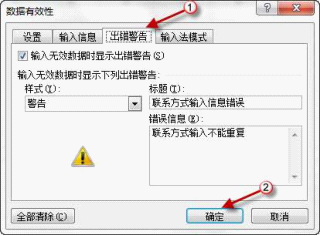
4、单击“出错警告”选项卡,选择出错警告信息的样式,填写标题和错误信息,最后单击【确定】,完成数据有效性设置。
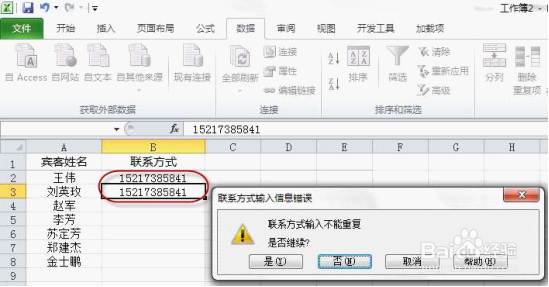
5、此时当我们输入重复信息时,Excel 2010 便会警告您输入信息重复。
时间:2026-04-22 04:14:27
1、选中需要录入数据的列(如:B 列),单击【数据】-【数据有效性】。
2、弹出“数据有效性”对话框,在“设置”选项卡下,单击“允许”下拉菜单,选择“自定义”。
3、在“公式”栏中输入“=countif(b:b,b1)=1”。
4、单击“出错警告”选项卡,选择出错警告信息的样式,填写标题和错误信息,最后单击【确定】,完成数据有效性设置。
5、此时当我们输入重复信息时,Excel 2010 便会警告您输入信息重复。
